4.4Aufgaben (Tasks)
Aufgabenliste#
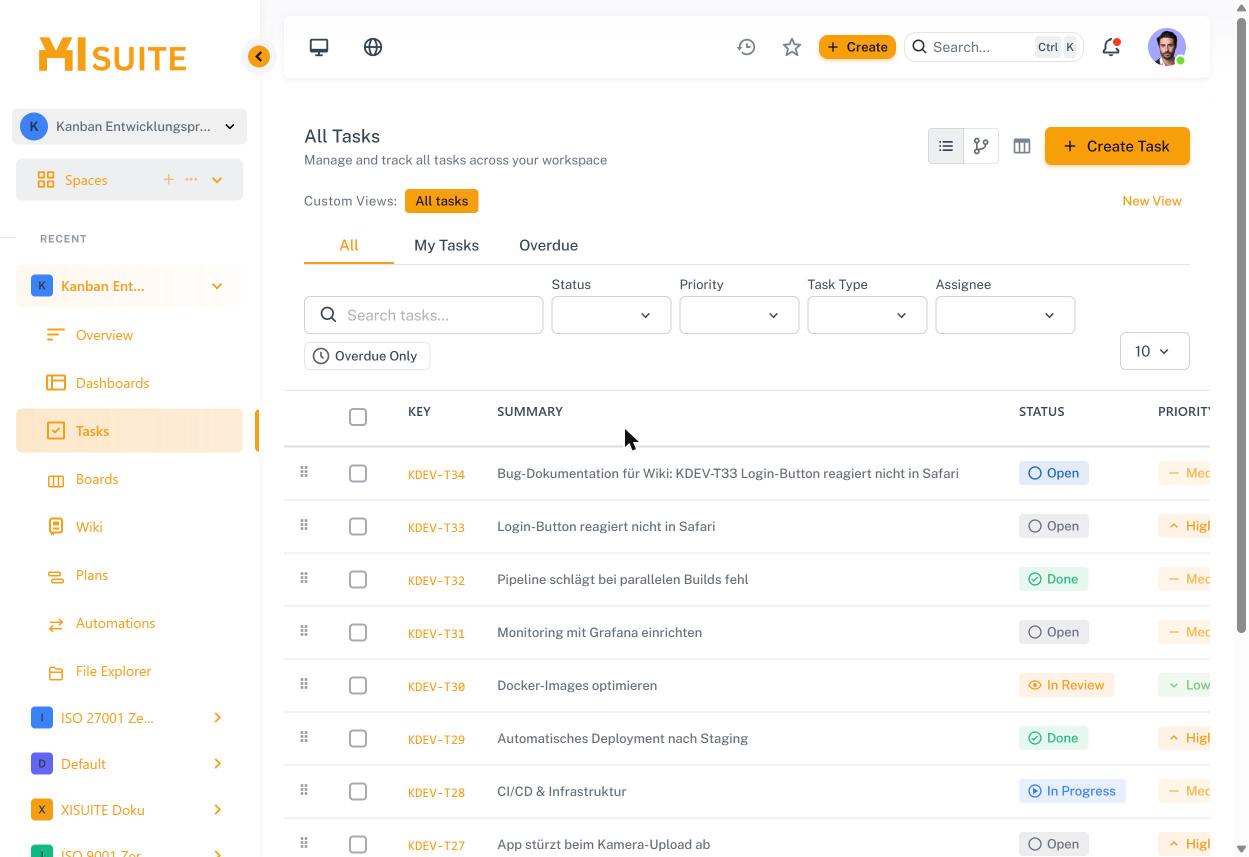
Die Liste zeigt alle Vorgänge mit Key, Zusammenfassung, Status und Priorität. Filtere nach Status, Priorität, Typ oder Bearbeiter, nutze die Reiter All / My Tasks / Overdue oder lege mit New View eine eigene Ansicht an.
Baumansicht#
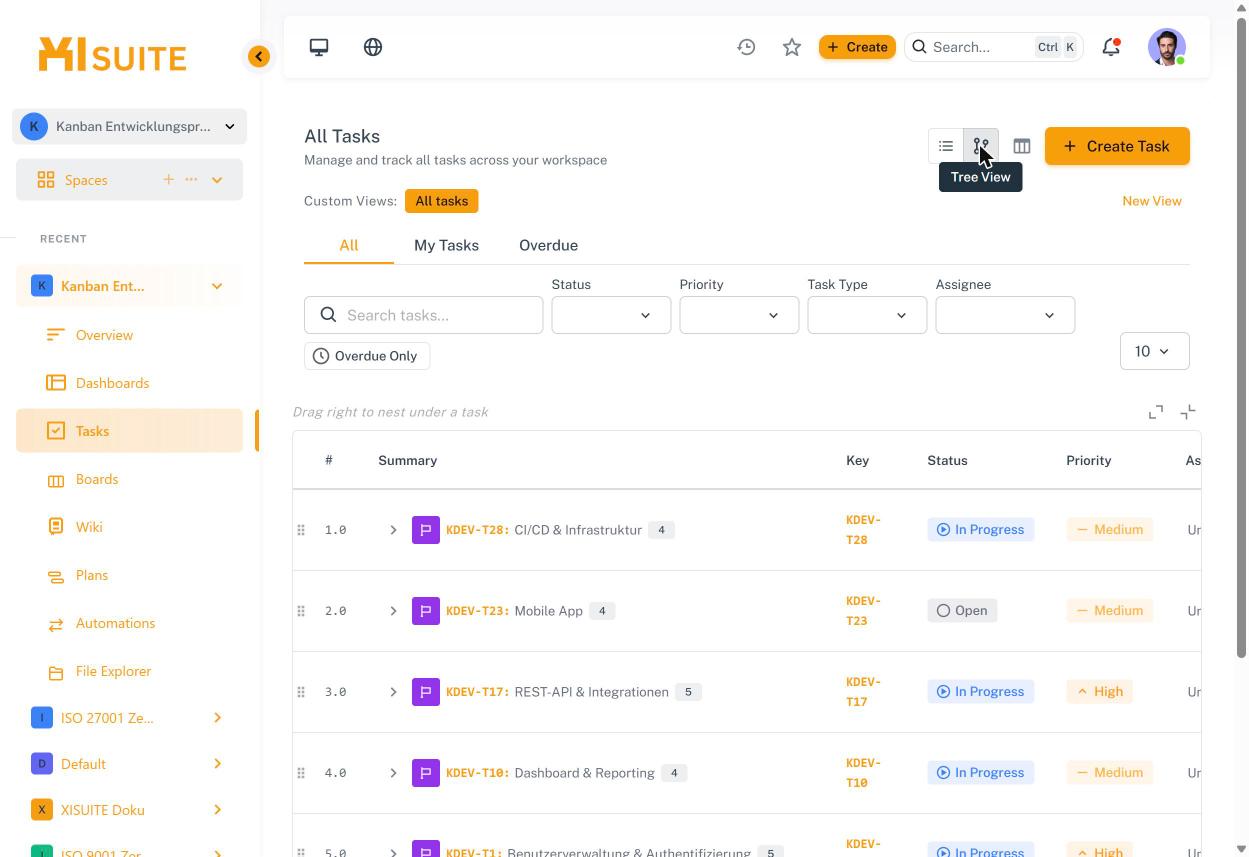
Über das Baum-Symbol zeigst du die Hierarchie (Epic → Story/Task → Subtask). Ziehe eine Zeile nach rechts, um sie unter eine andere Aufgabe zu verschieben.
Aufgabe anlegen#
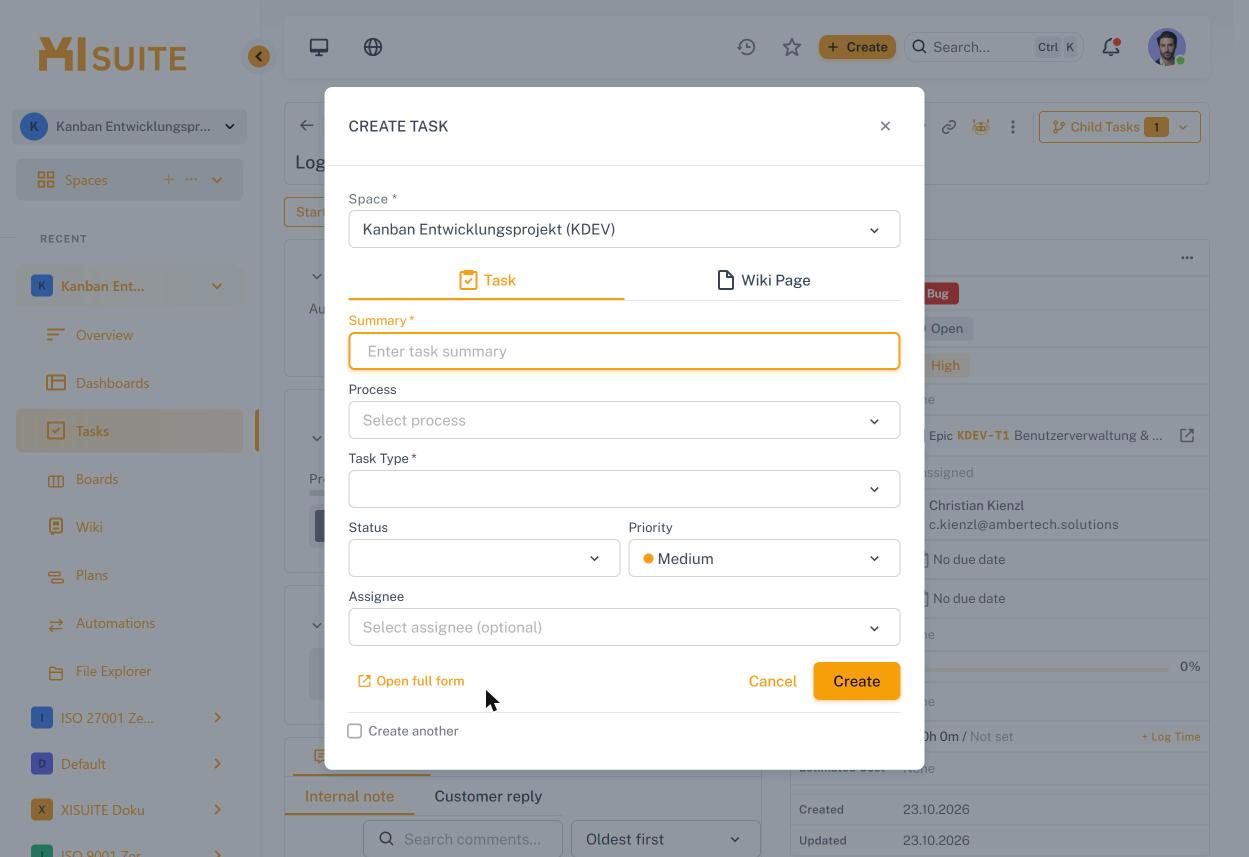
Klicke auf Create Task (oder + Create → Task).
Wähle den Space, gib die Zusammenfassung ein und wähle den Vorgangstyp.
Optional: Prozess, Status, Priorität und Bearbeiter setzen.
Klicke auf Create. Mit „Create another“ legst du direkt die nächste an; Open full form zeigt alle Felder.
Aufgabendetails#
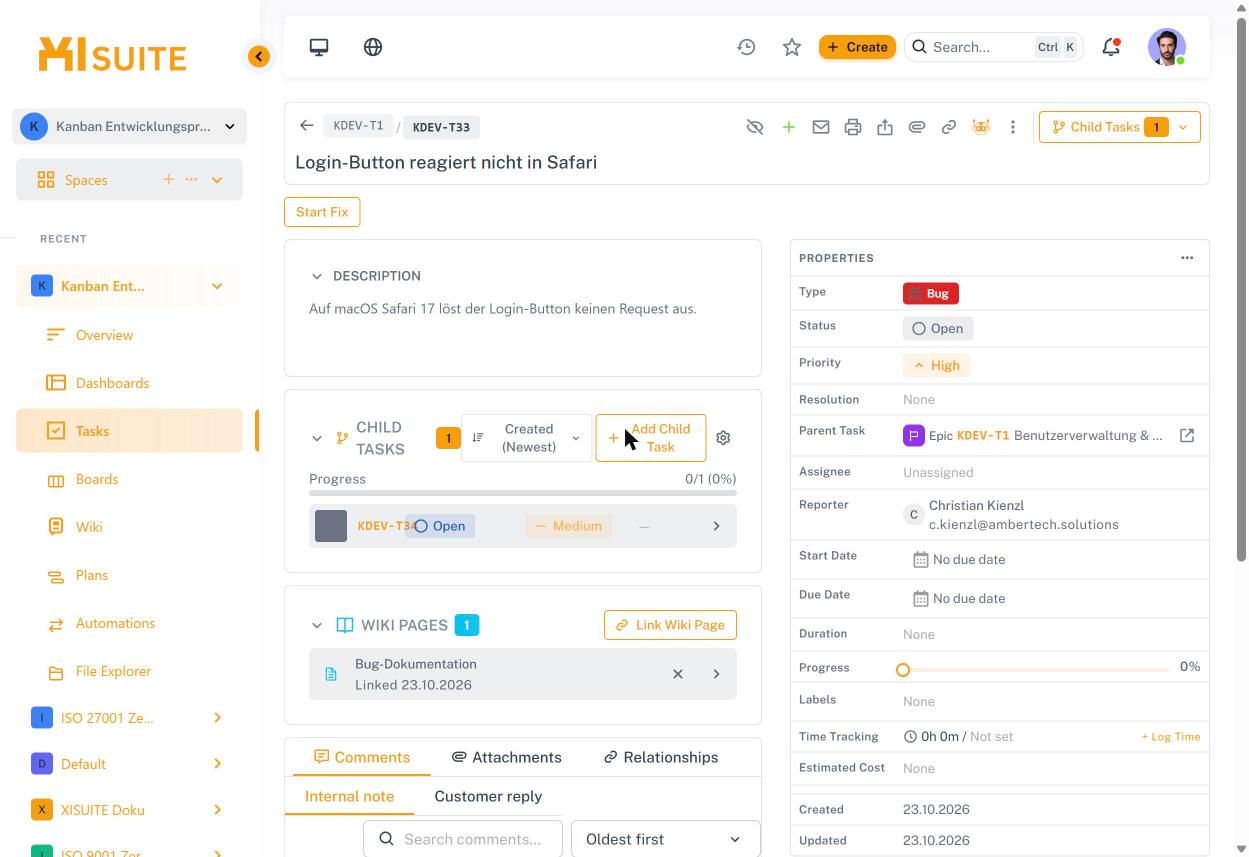
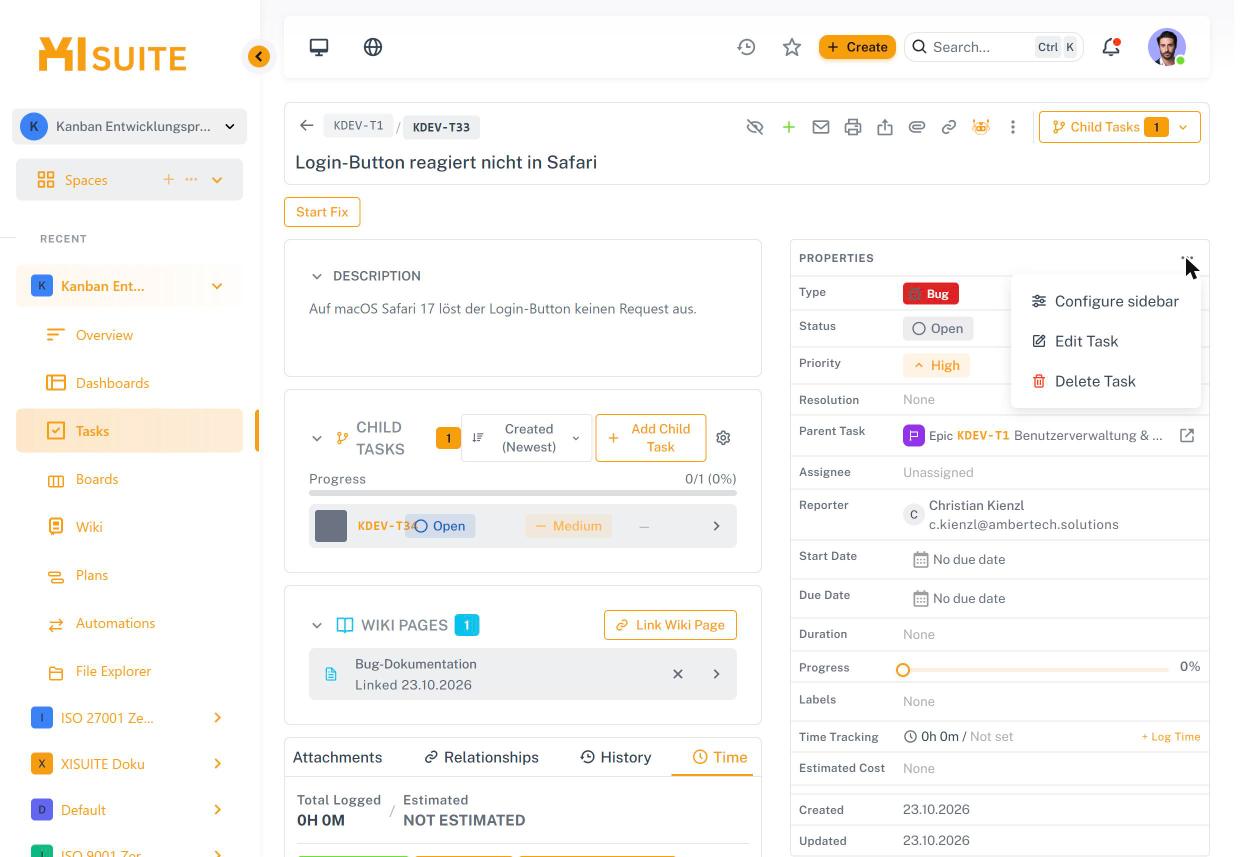
Kopfzeile: Pfad (übergeordnete Aufgabe), Beobachten, Unteraufgabe anlegen, E-Mail, Drucken, Export, Link kopieren, KI-Assistent und weitere Aktionen.
Workflow-Schaltflächen (z. B. „Start Fix“) führen den nächsten erlaubten Statusübergang aus.
Description: Beschreibung mit Rich-Text-Editor.
Child Tasks: Unteraufgaben mit Fortschrittsbalken; Add Child Task legt eine neue an.
Wiki Pages: verknüpfte Wiki-Seiten; Link Wiki Page fügt eine Verknüpfung hinzu.
Comments / Attachments / Relationships / History / Time: Kommentare (interne Notiz oder Kundenantwort), Anhänge, Beziehungen zu anderen Vorgängen, Änderungsverlauf und Zeitbuchungen.
Properties (rechts): Typ, Status, Priorität, Resolution, übergeordnete Aufgabe, Bearbeiter, Melder, Start- und Fälligkeitsdatum, Fortschritt, Labels, Zeiterfassung, geschätzte Kosten sowie benutzerdefinierte Felder.
Funktionsreferenz#
Aufgabenliste#
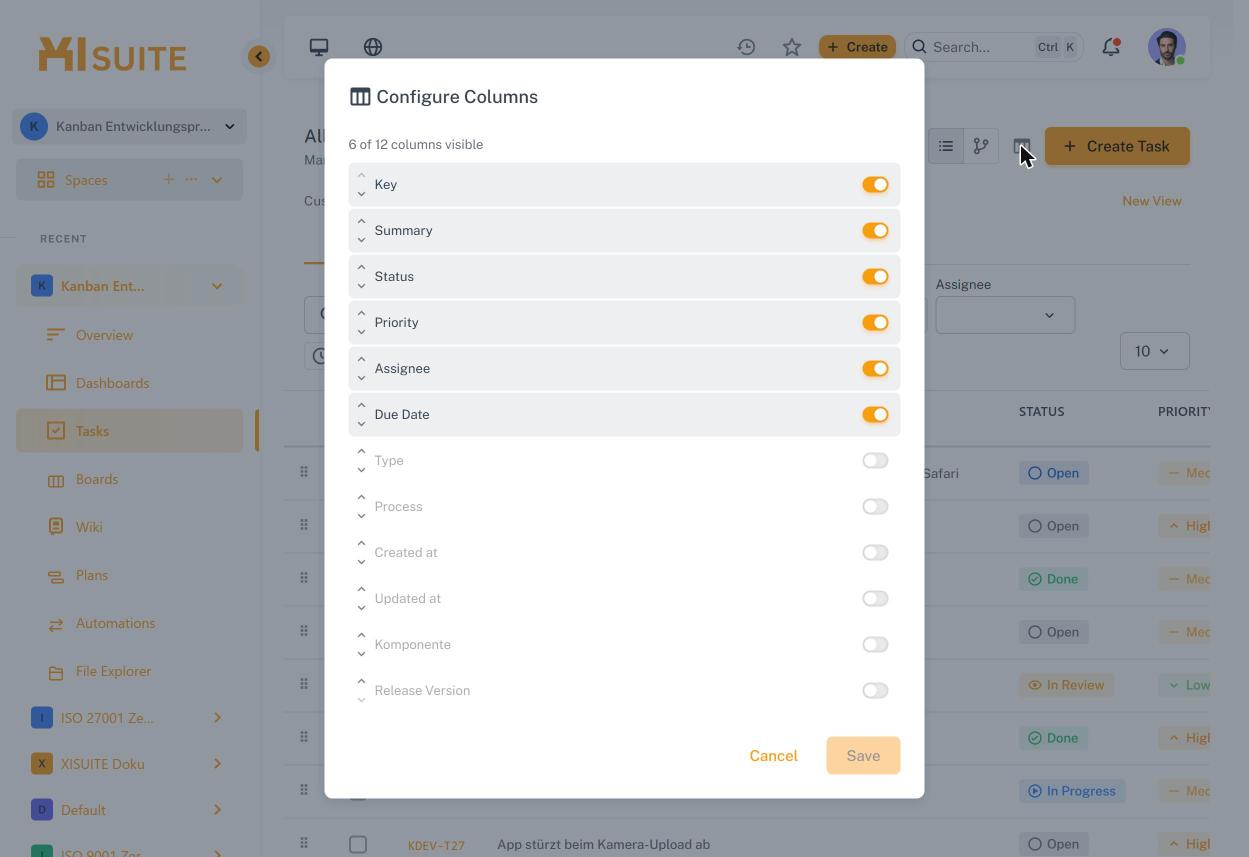
Ansichtsumschalter oben rechts: Liste, Baumansicht und Configure Columns (Spalten ein-/ausblenden und sortieren, z. B. Typ, Prozess, Erstellt, Aktualisiert, benutzerdefinierte Felder).
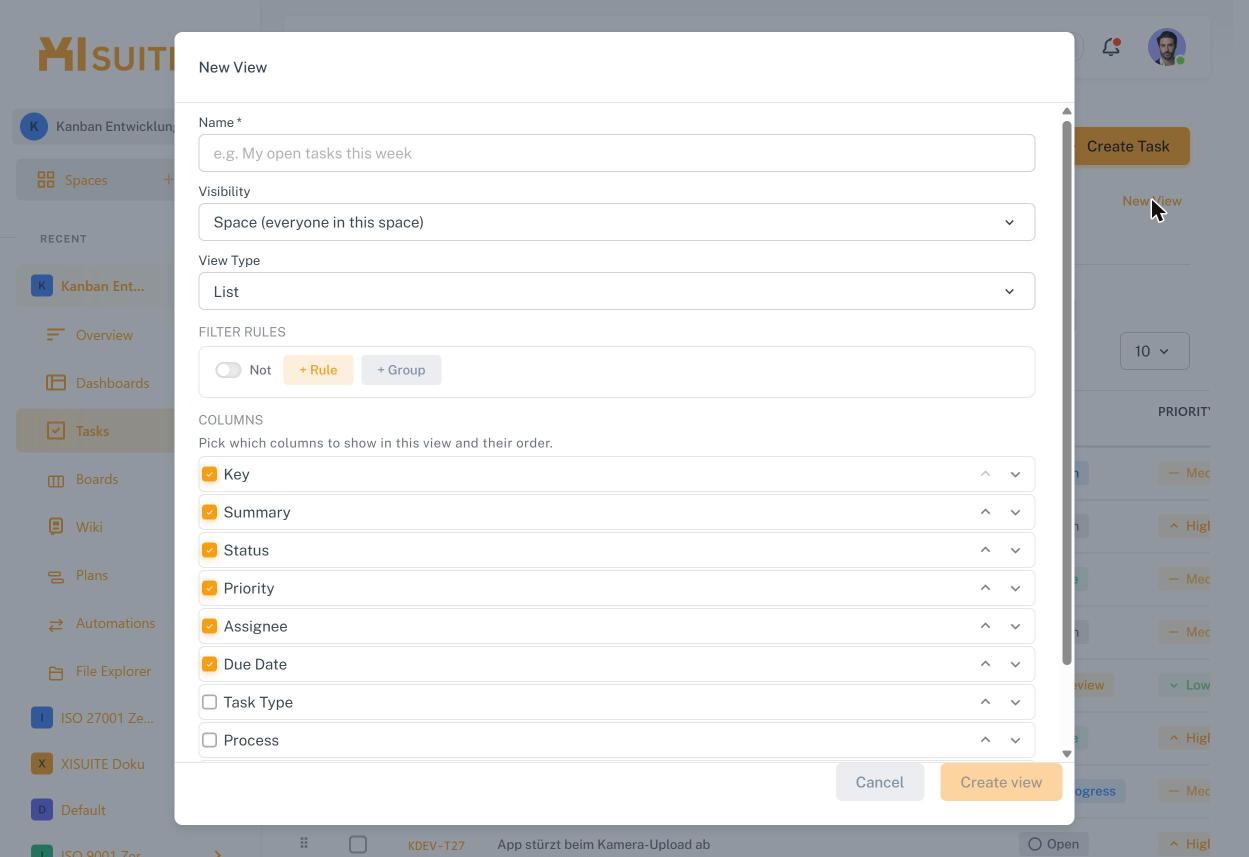
Custom Views / New View: eigene Ansicht mit Name, Sichtbarkeit (z. B. Space), Ansichtstyp (List oder Hierarchy), Filterregeln (+ Rule, + Group, Not) und Spaltenauswahl speichern.
Filterleiste: Suche, Status, Priorität, Vorgangstyp, Bearbeiter, Overdue Only und Einträge pro Seite.
Ziehpunkt (⠿) links: Zeilen per Drag & Drop umsortieren.
Zeilenaktionen: In Seitenpanel öffnen, Vorgang öffnen, in neuem Tab öffnen.
Massenbearbeitung#
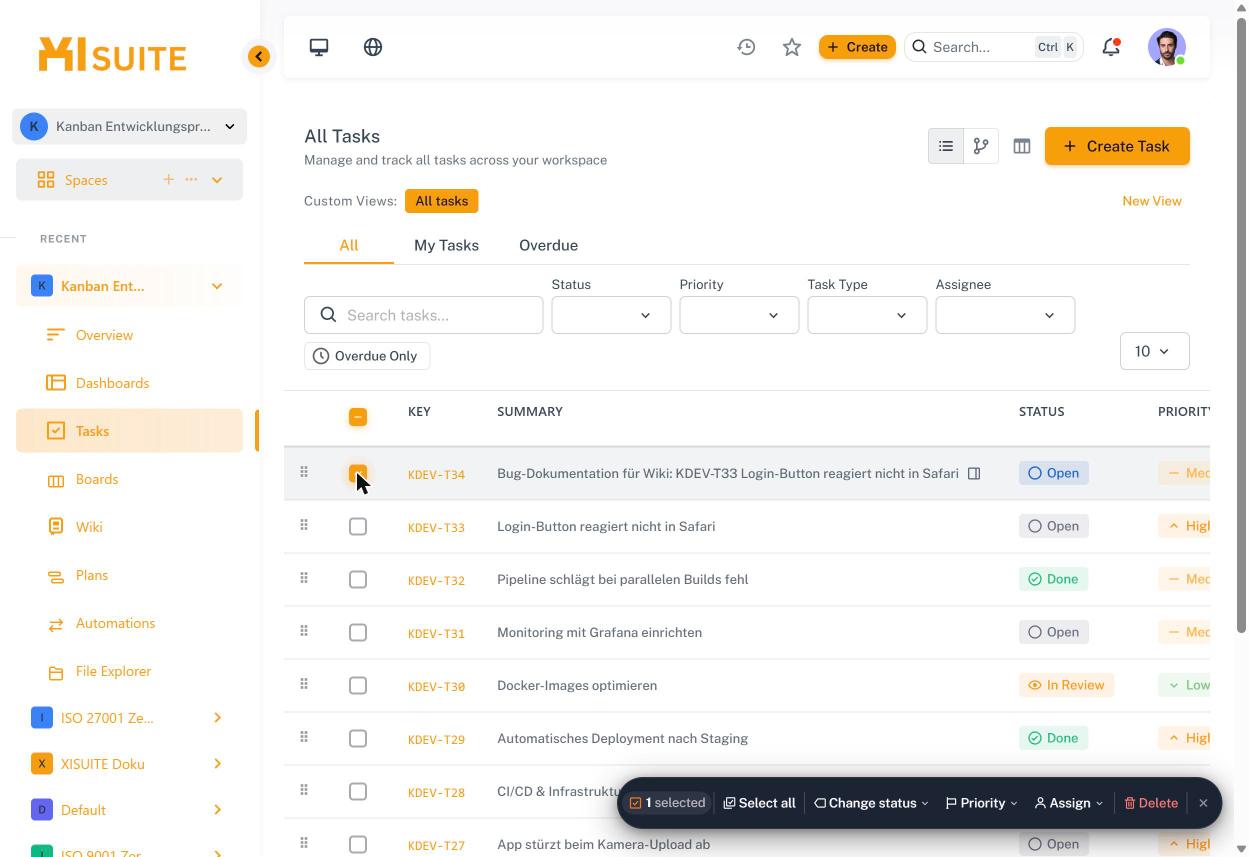
Markiere eine oder mehrere Zeilen über die Checkbox. Unten erscheint eine Aktionsleiste mit Select all, Change status, Priority, Assign und Delete; das × hebt die Auswahl auf.
Seitenpanel#
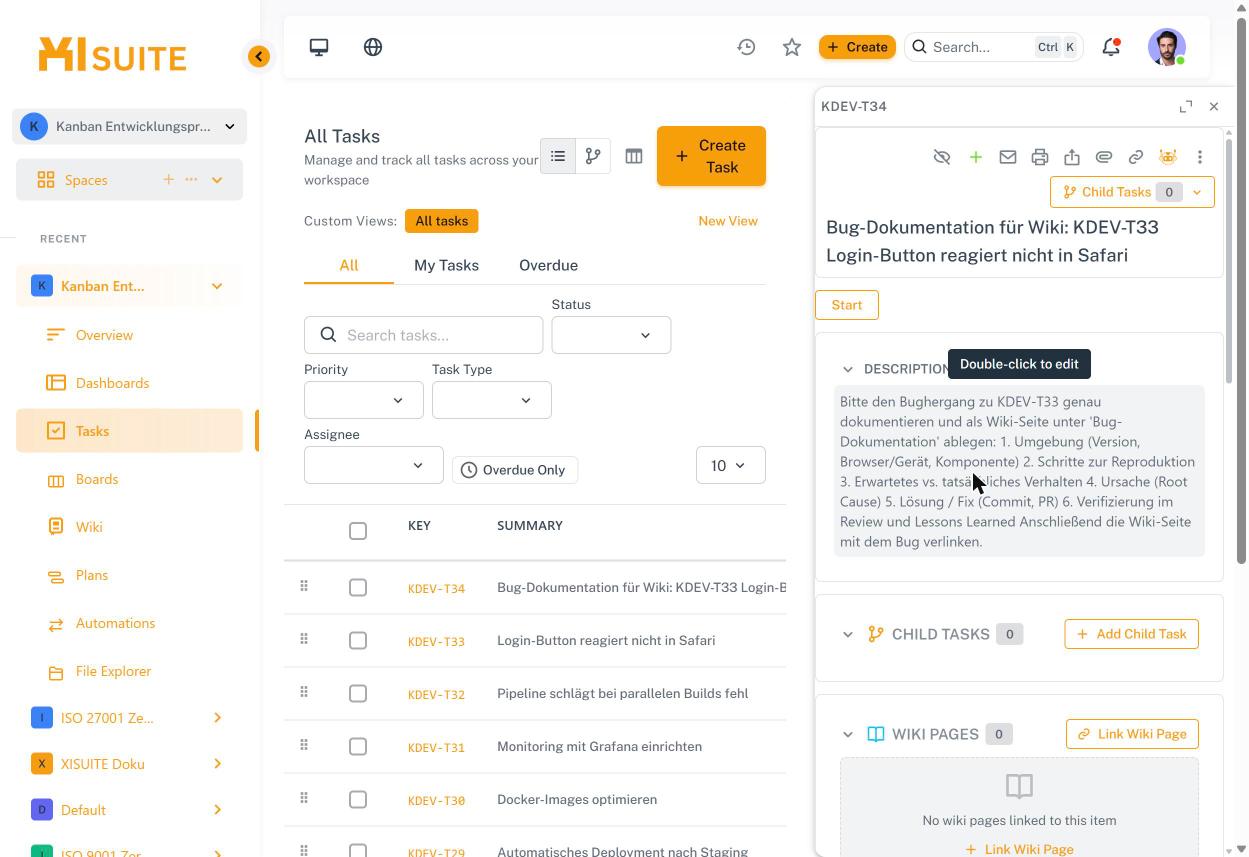
Das Panel-Symbol neben dem Titel öffnet die Aufgabe rechts neben der Liste. Über die Pfeile oben rechts vergrößerst du sie zur Vollansicht, × schließt das Panel. Die Beschreibung bearbeitest du per Doppelklick.
Aktionsleiste einer Aufgabe#
Symbol | Funktion |
|---|---|
Auge (Watch task) | Aufgabe beobachten – du wirst über Änderungen benachrichtigt. |
+ (Add child task) | Unteraufgabe anlegen. |
Brief (Send by email) | Aufgabe per E-Mail versenden. |
Drucker (Print) | Druckansicht. |
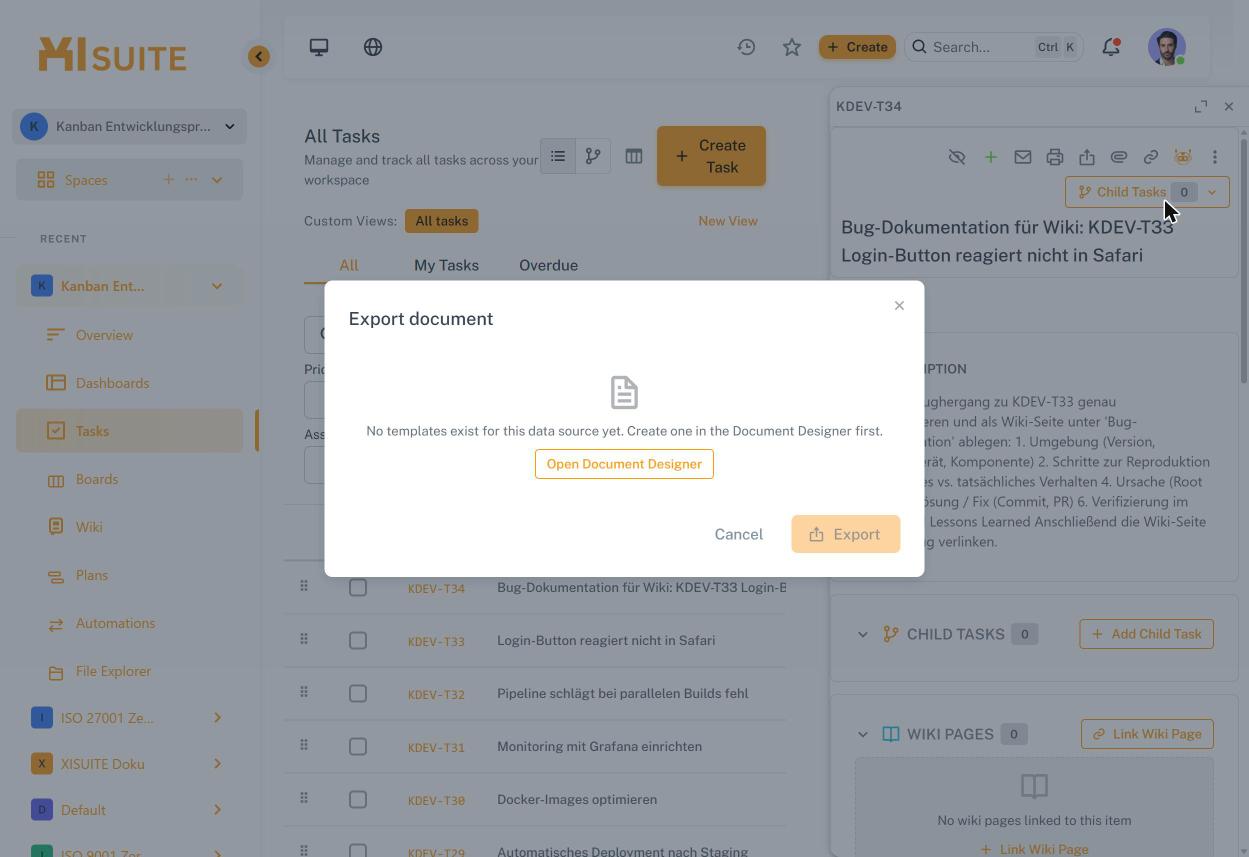
Export to template | Aufgabe über eine Vorlage des Document Designers als Dokument exportieren. |
Büroklammer (Attach file) | Datei anhängen. |
Kette (Add link/relationship) | Beziehung zu einer anderen Aufgabe oder Wiki-Seite anlegen. |
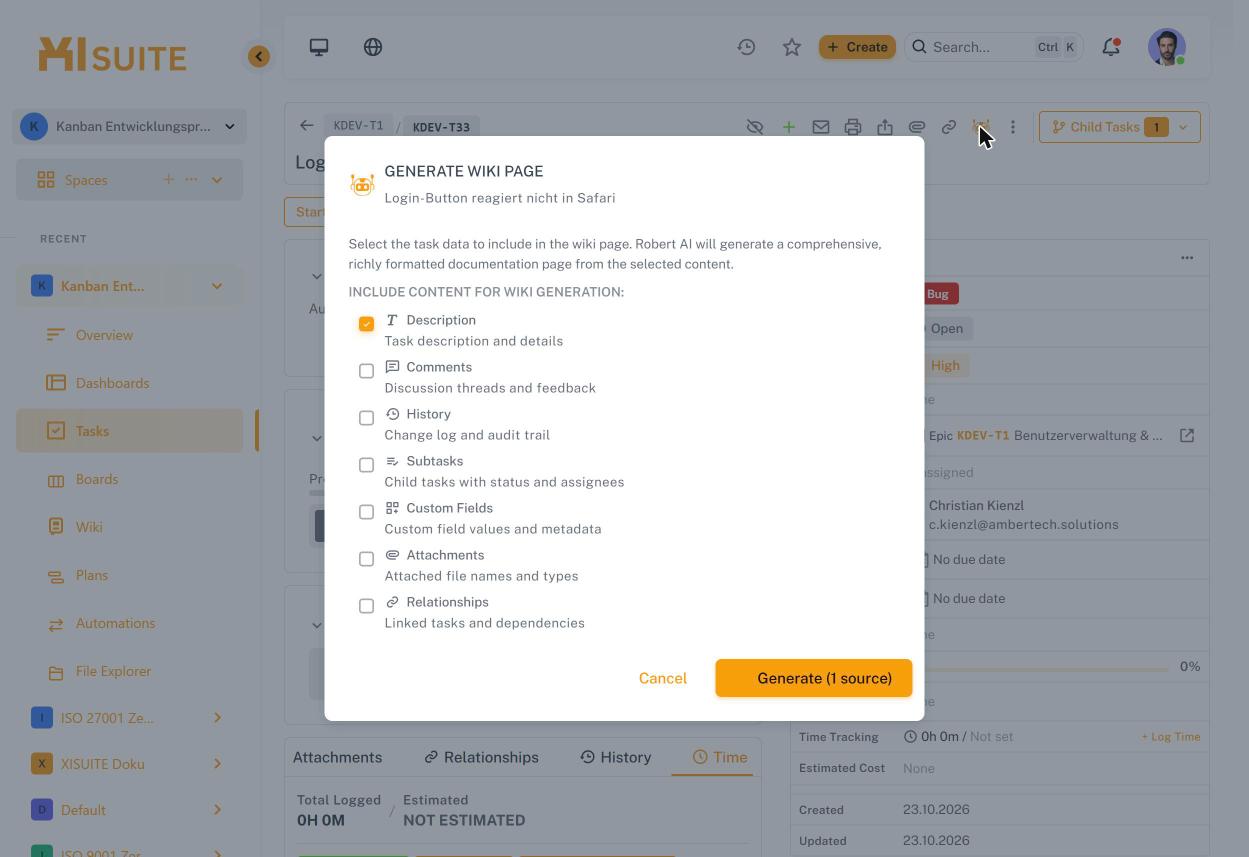
Roboter (Generate Wiki with AI) | ROBERT erzeugt aus den gewählten Inhalten (Beschreibung, Kommentare, Historie, Unteraufgaben, Felder, Anhänge, Beziehungen) eine Wiki-Seite. |
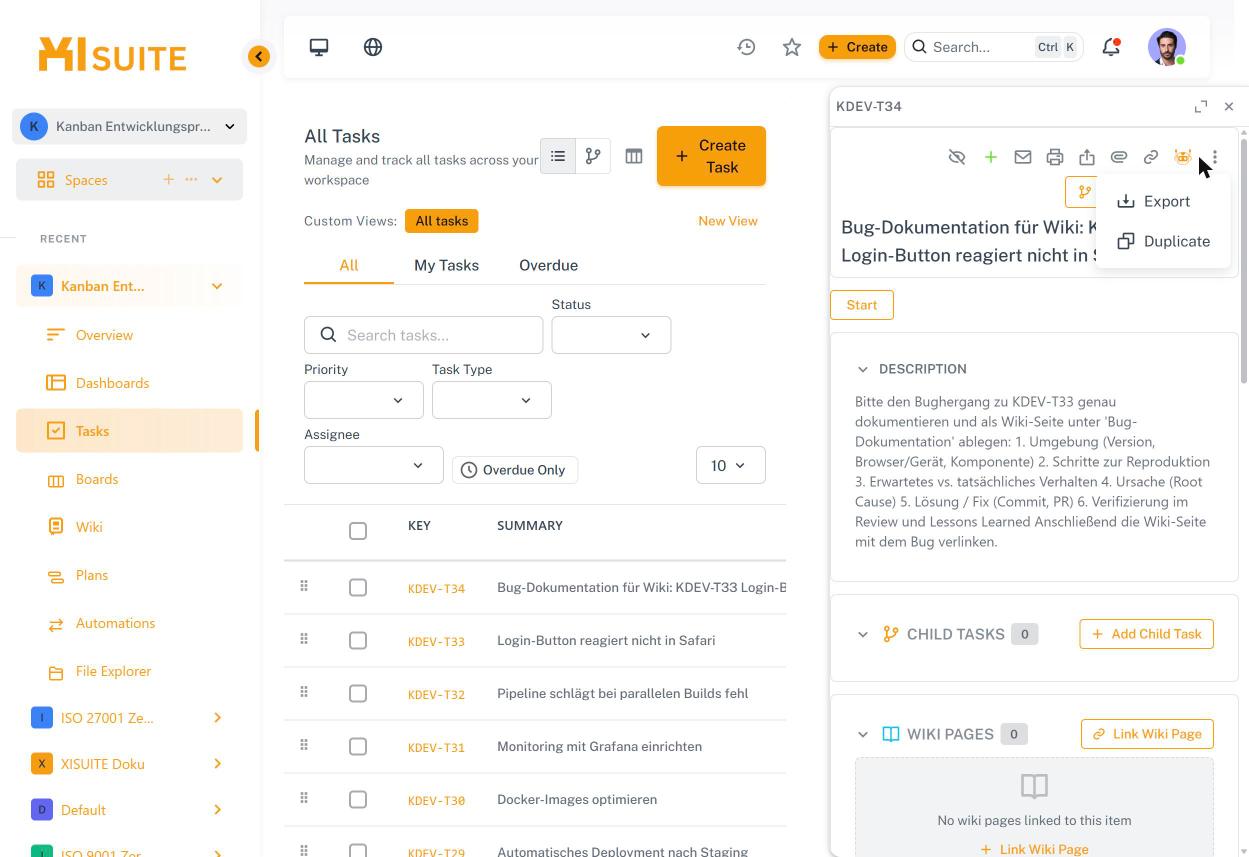
⋮ (More actions) | Export und Duplicate (Aufgabe kopieren). |
Child Tasks ▾ | Anzahl und Schnellzugriff auf Unteraufgaben. |
Workflow-Schaltflächen | z. B. „Start“, „Start Fix“ – führen den nächsten erlaubten Übergang aus. |
Unteraufgaben und Wiki-Seiten#
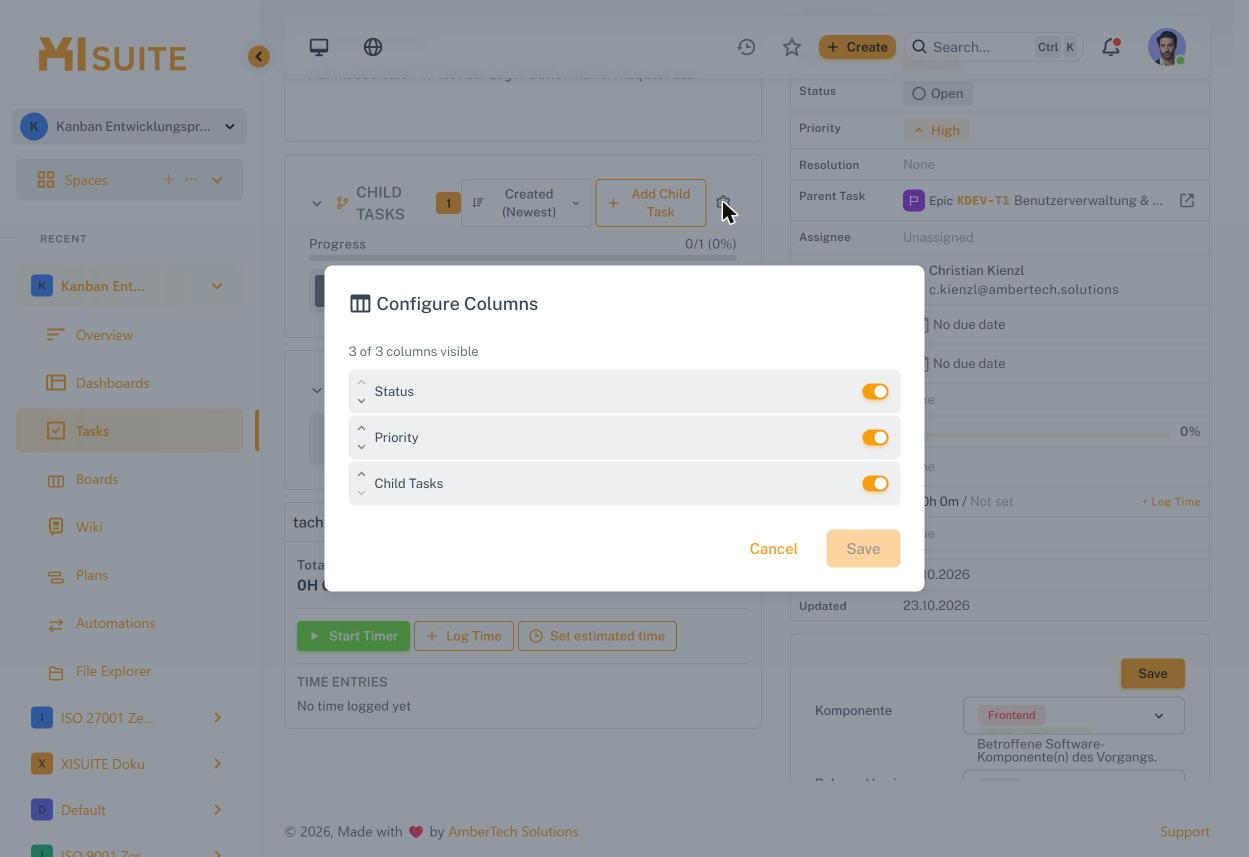
Sortierung der Unteraufgaben (z. B. Created – Newest) und Zahnrad für die angezeigten Spalten (Status, Priorität, Child Tasks).
Add Child Task legt eine Unteraufgabe an, der Fortschrittsbalken zeigt erledigte Unteraufgaben.
Link Wiki Page verknüpft eine Wiki-Seite; mit × wird die Verknüpfung gelöst.
Reiter im unteren Bereich#
Reiter | Funktion |
|---|---|
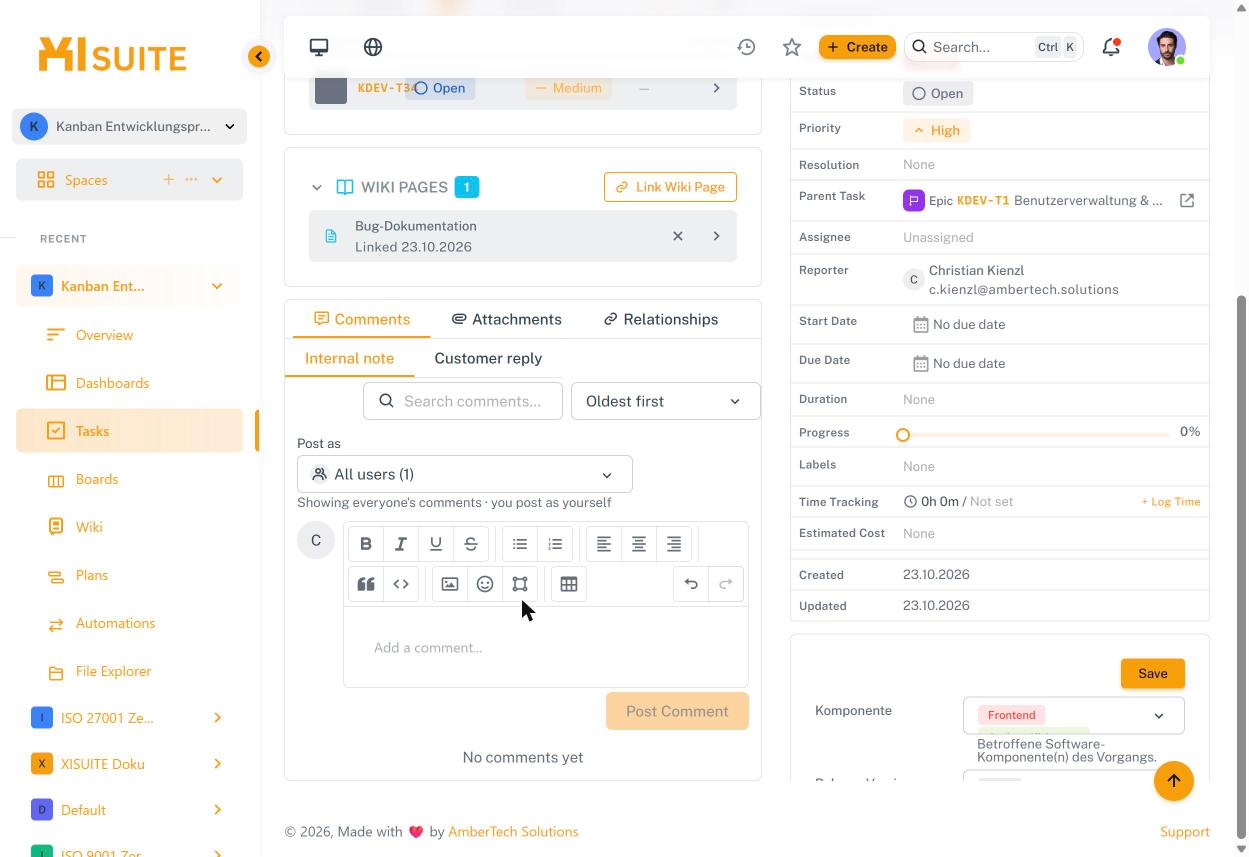
Comments | Internal note (intern) oder Customer reply (Antwort an Kunden). Suche, Sortierung, „Post as“-Auswahl der Zielgruppe und Rich-Text-Editor mit Formatierung, Bildern, Emojis, Tabellen. |
Attachments | Angehängte Dateien. |
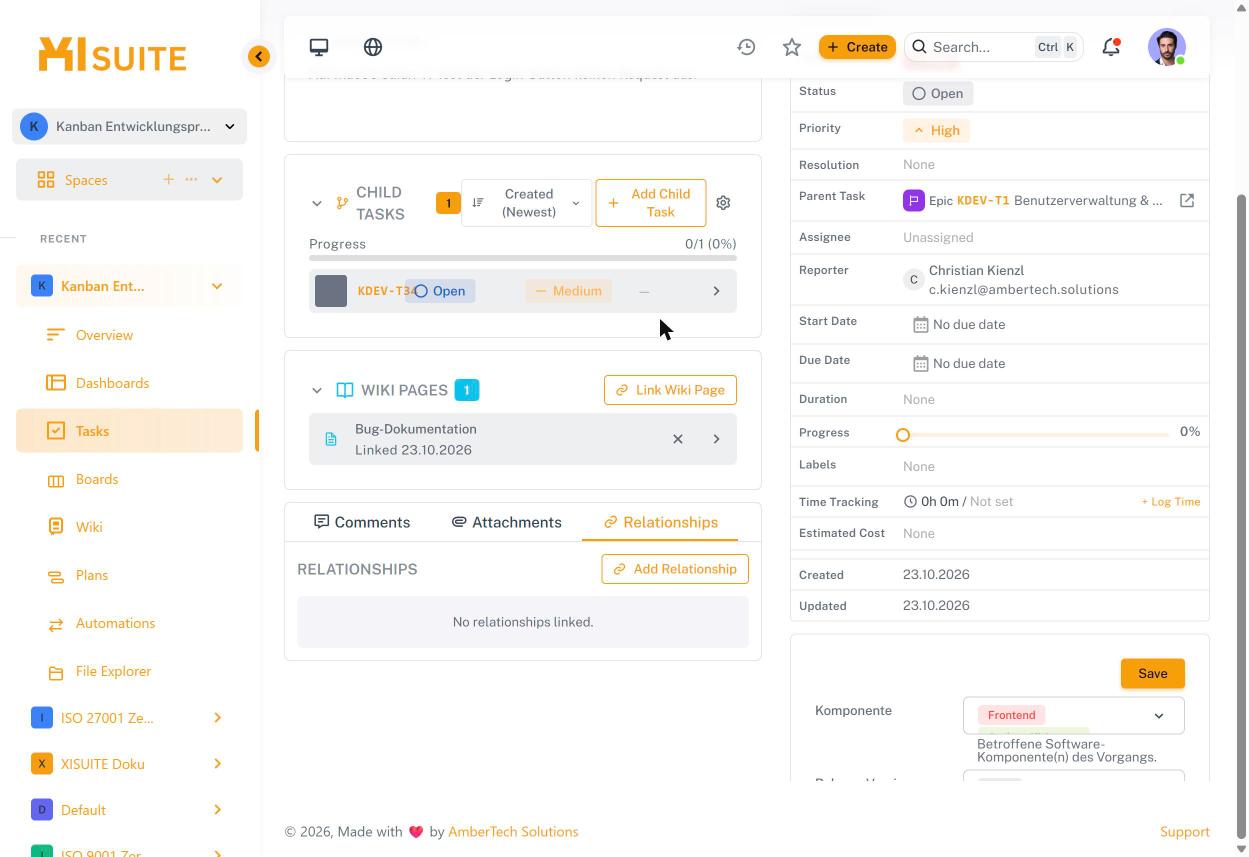
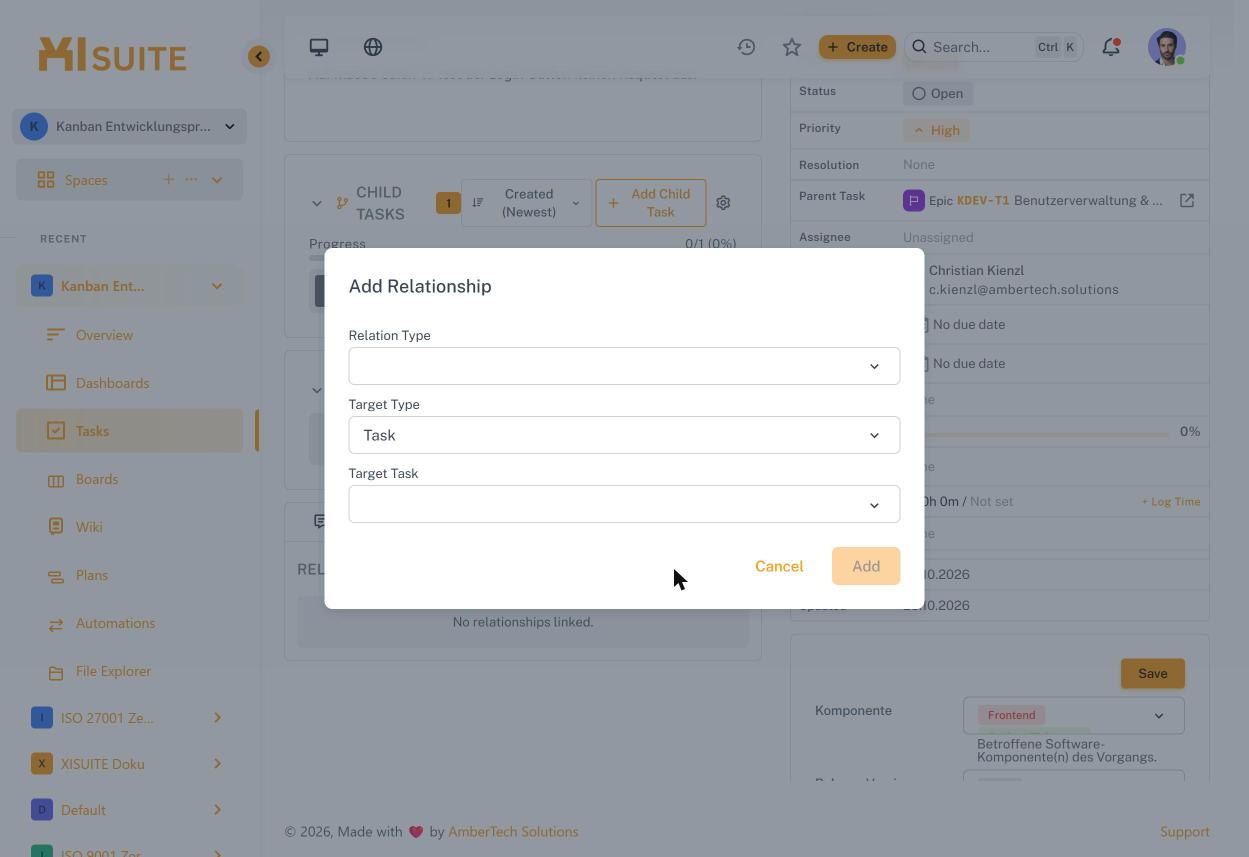
Relationships | Add Relationship: Beziehungstyp (z. B. blocks, relates to), Zieltyp (Task oder Wiki Page) und Ziel wählen. |
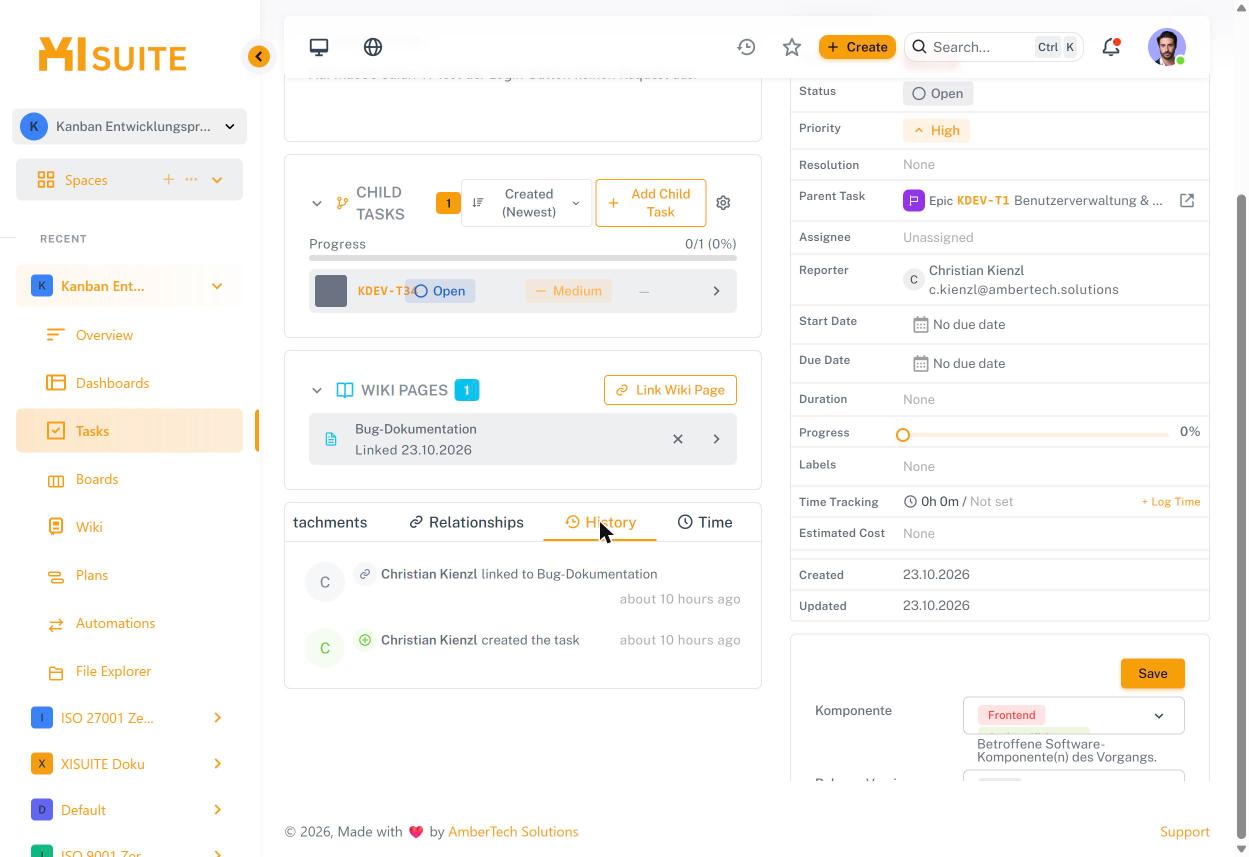
History | Vollständiger Änderungsverlauf mit Benutzer und Zeitpunkt. |
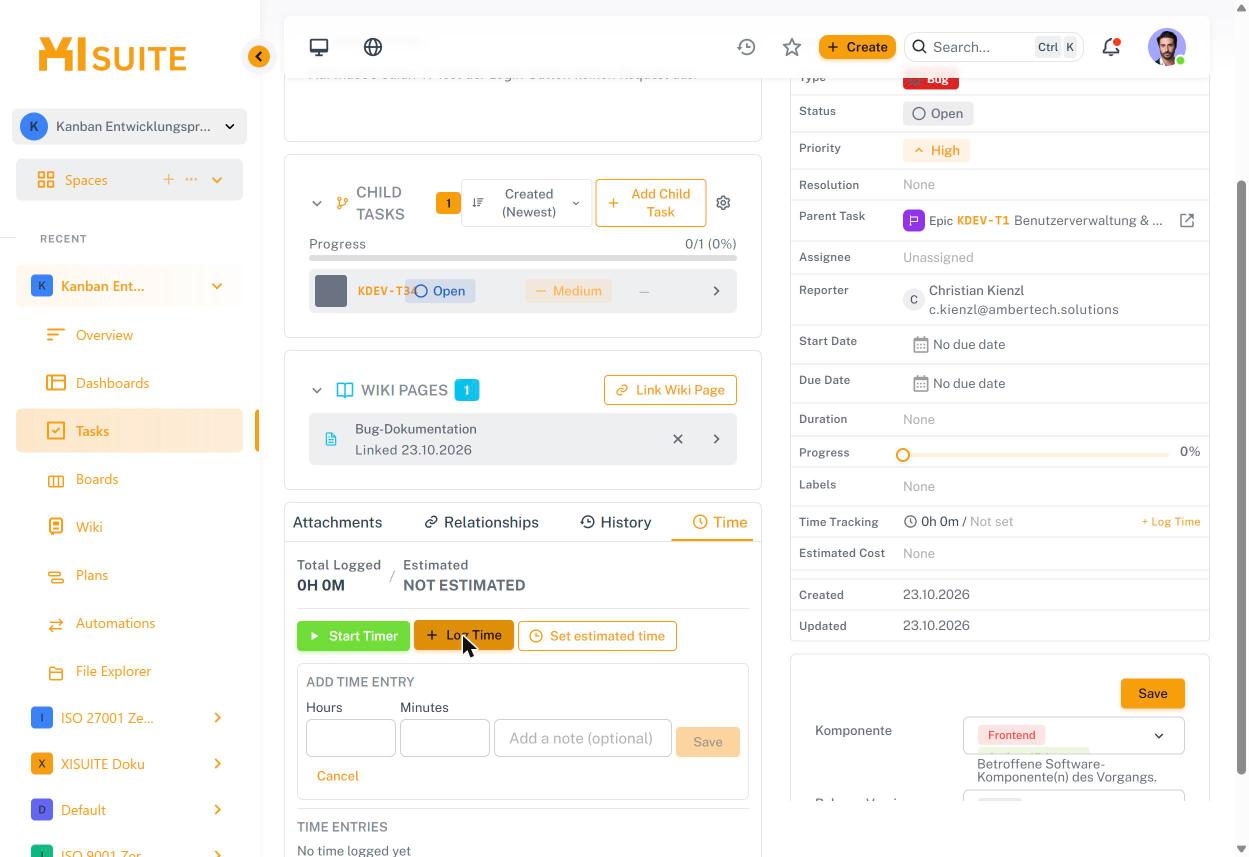
Time | Gebuchte und geschätzte Zeit, Start Timer (Stoppuhr), Log Time (Stunden, Minuten, Notiz) und Set estimated time. |
Eigenschaften-Bereich#
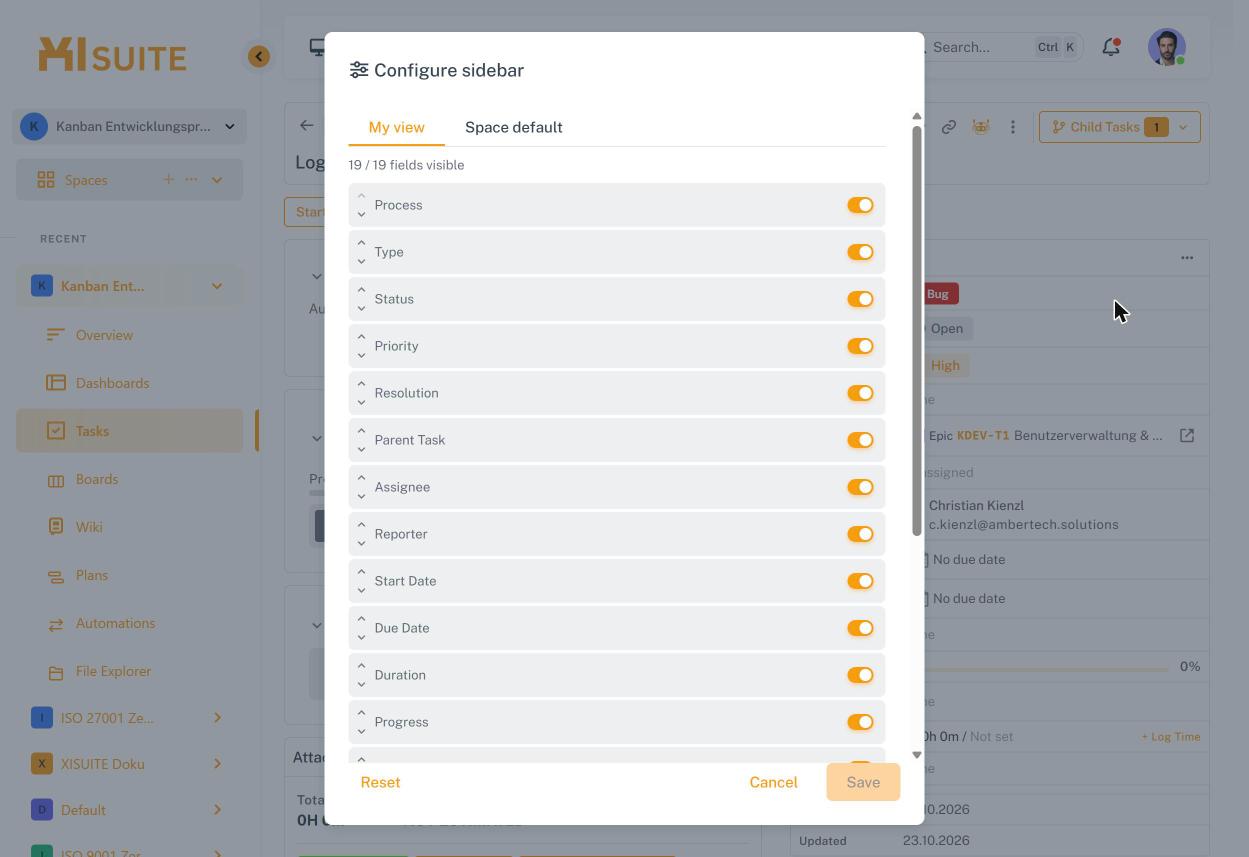
Jedes Feld der rechten Seitenleiste ist direkt per Klick bearbeitbar. Das Menü ⋯ bietet Configure sidebar (Felder ein-/ausblenden und sortieren – für dich selbst unter „My view“ oder für alle unter „Space default“), Edit Task und Delete Task. Benutzerdefinierte Felder werden mit Save gespeichert.