4.1Erste Schritte & Navigation
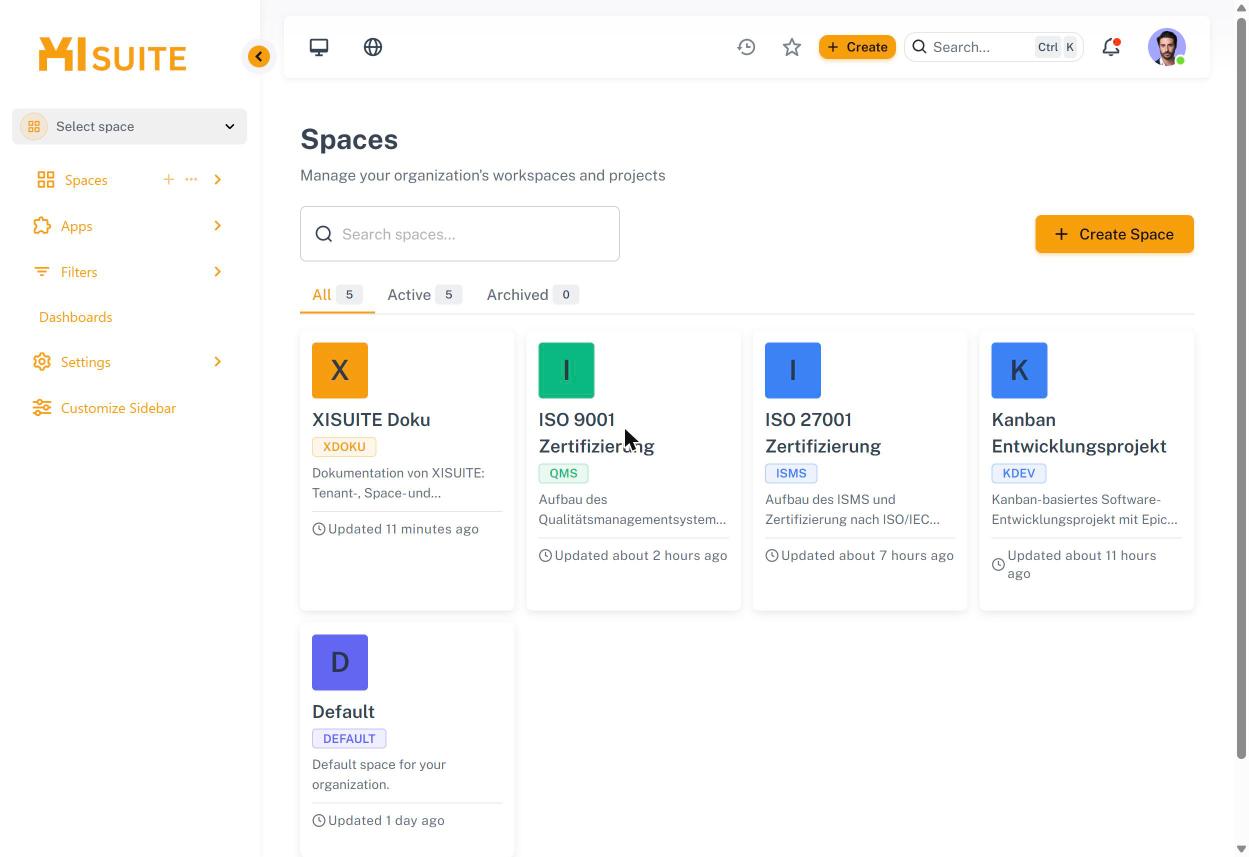
Spaces finden#
Unter Spaces siehst du alle Spaces, in denen du Mitglied bist (Reiter All, Active, Archived). Klicke auf eine Kachel, um den Space zu öffnen. Zuletzt genutzte Spaces erscheinen in der Seitenleiste unter Recent.
Etwas erstellen#
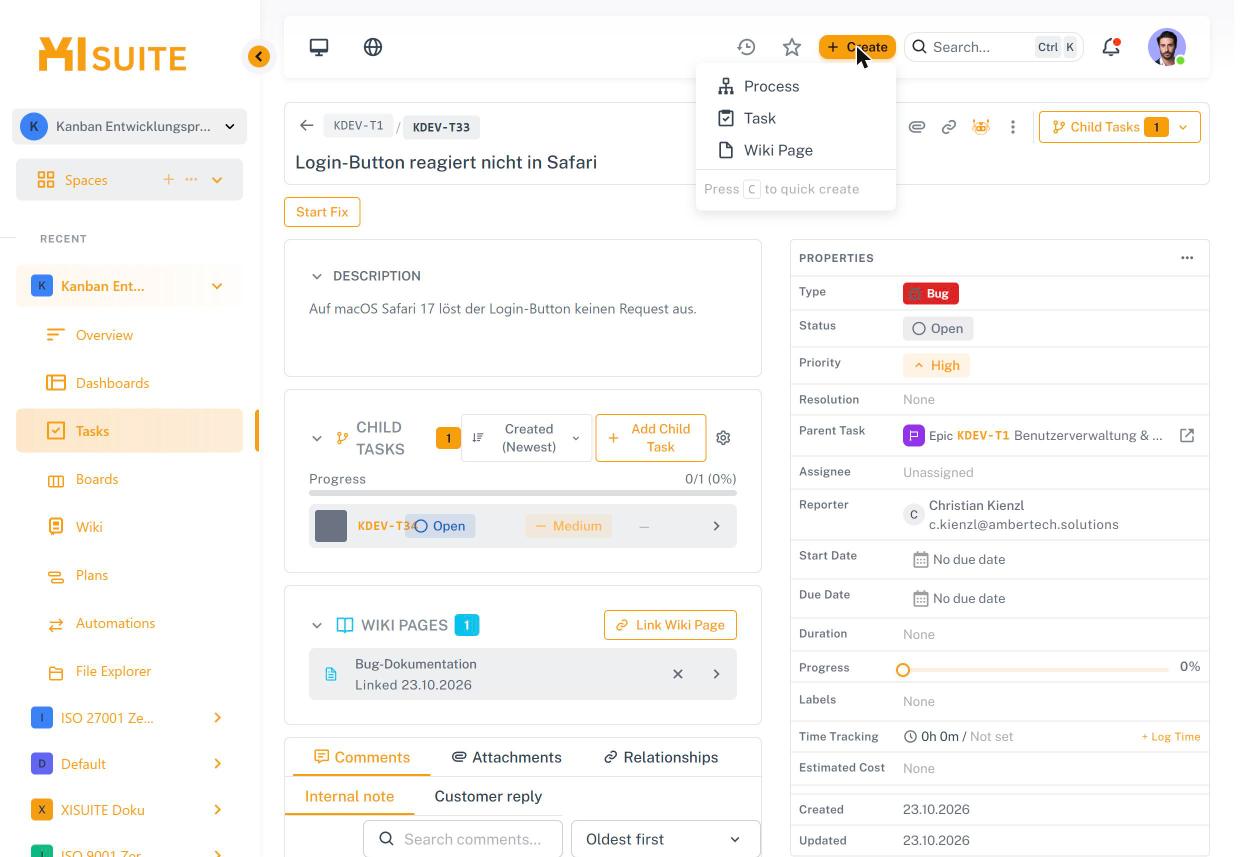
Über + Create in der Kopfzeile legst du überall einen Process, eine Task oder eine Wiki Page an. Tastenkürzel: C für Schnellanlage.
Suchen#
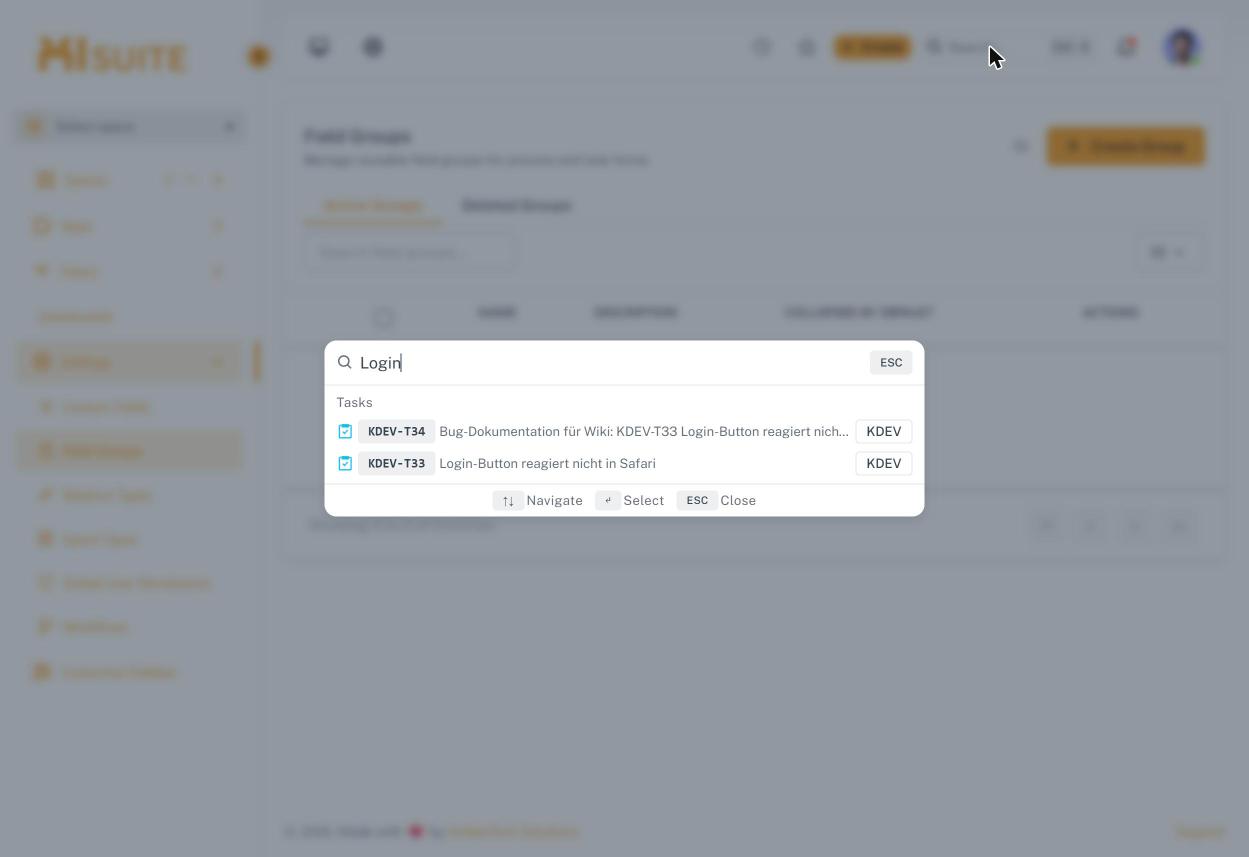
Klicke in das Suchfeld oder drücke Strg+K. Die Ergebnisse sind nach Typ gruppiert; mit den Pfeiltasten navigierst du, mit Enter öffnest du einen Treffer.
Benachrichtigungen#
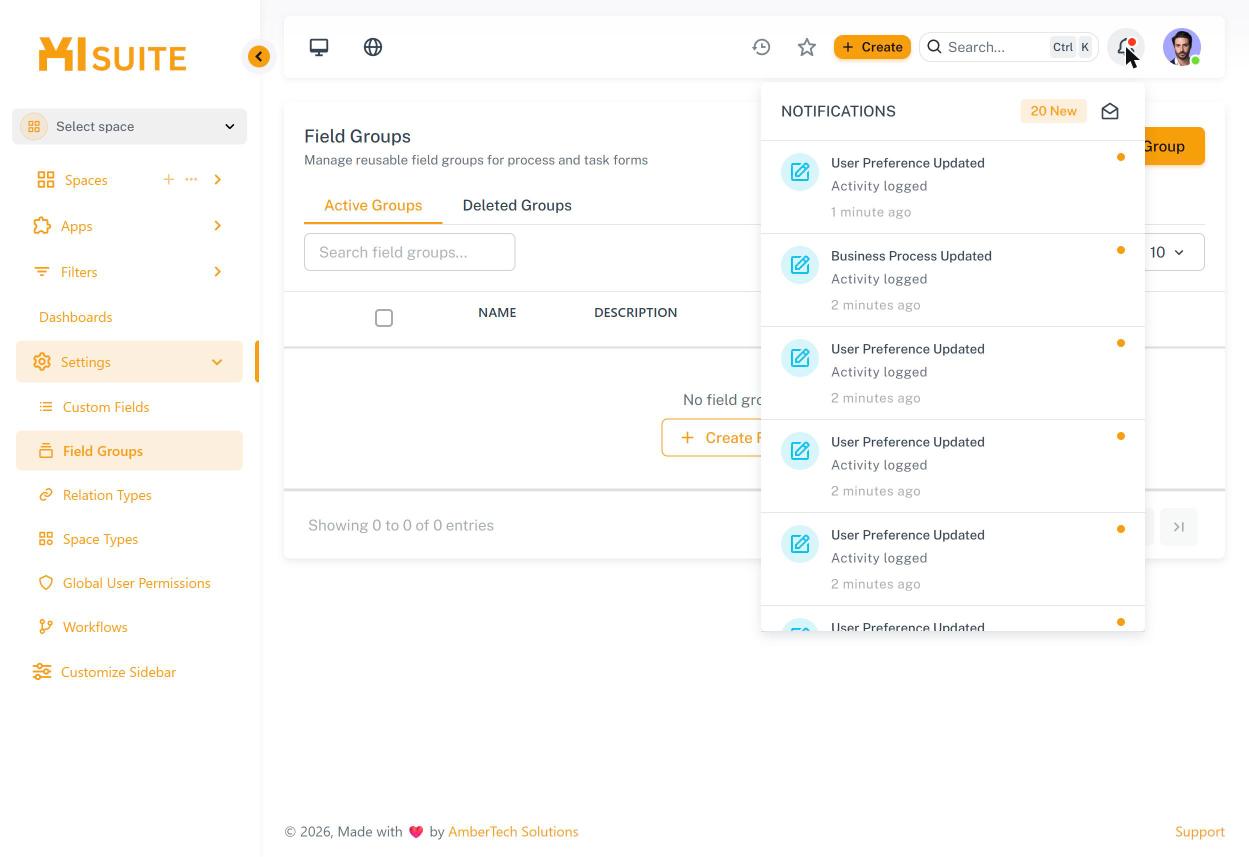
Die Glocke zeigt neue Benachrichtigungen. Über das Brief-Symbol markierst du alle als gelesen. Welche Ereignisse du erhältst, stellst du im Profil ein (3.4 Benachrichtigungen).
Verlauf und Favoriten#
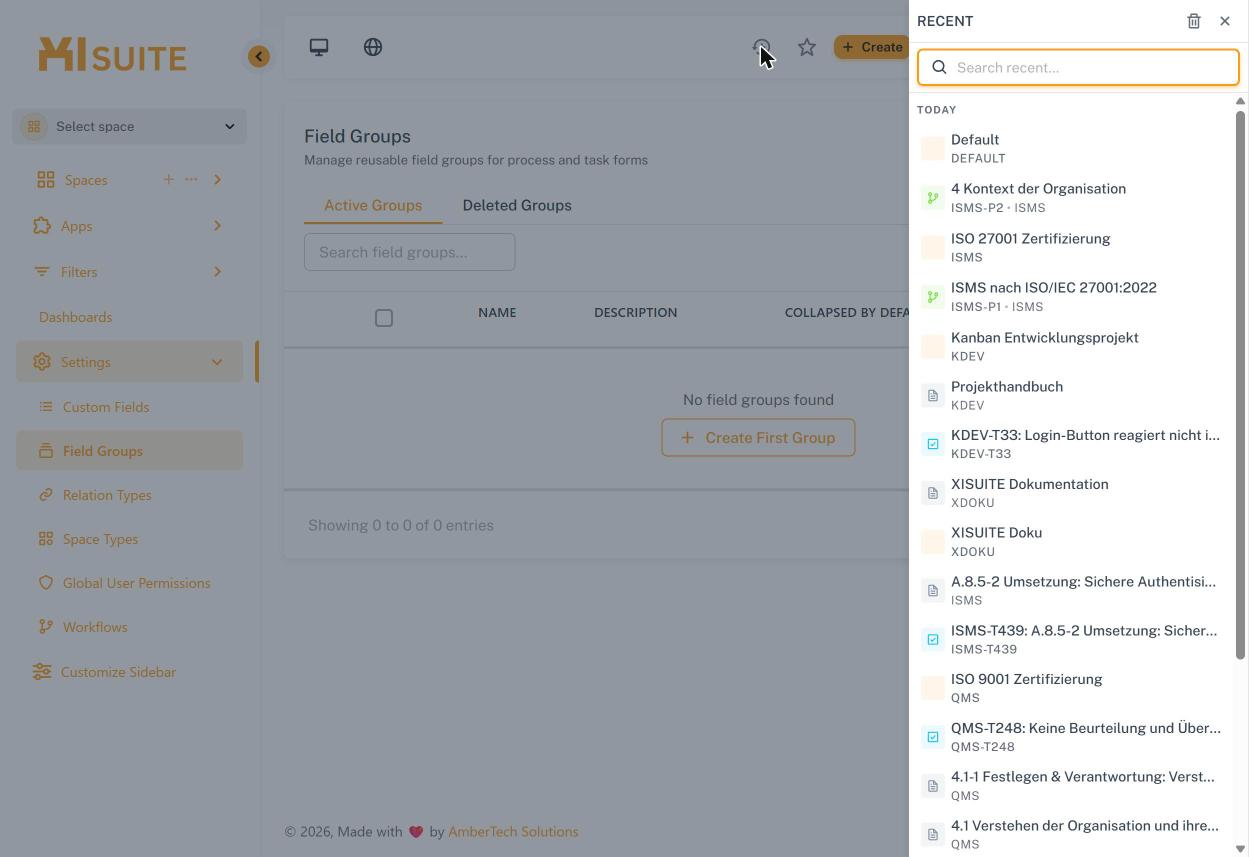
Das Uhr-Symbol öffnet den Verlauf zuletzt geöffneter Elemente (durchsuchbar). Mit dem Stern erreichst du deine Favoriten; Elemente markierst du über das Stern-Symbol auf der jeweiligen Seite.
Funktionsreferenz#
Kopfzeile – alle Schaltflächen#
Symbol / Schaltfläche | Funktion |
|---|---|
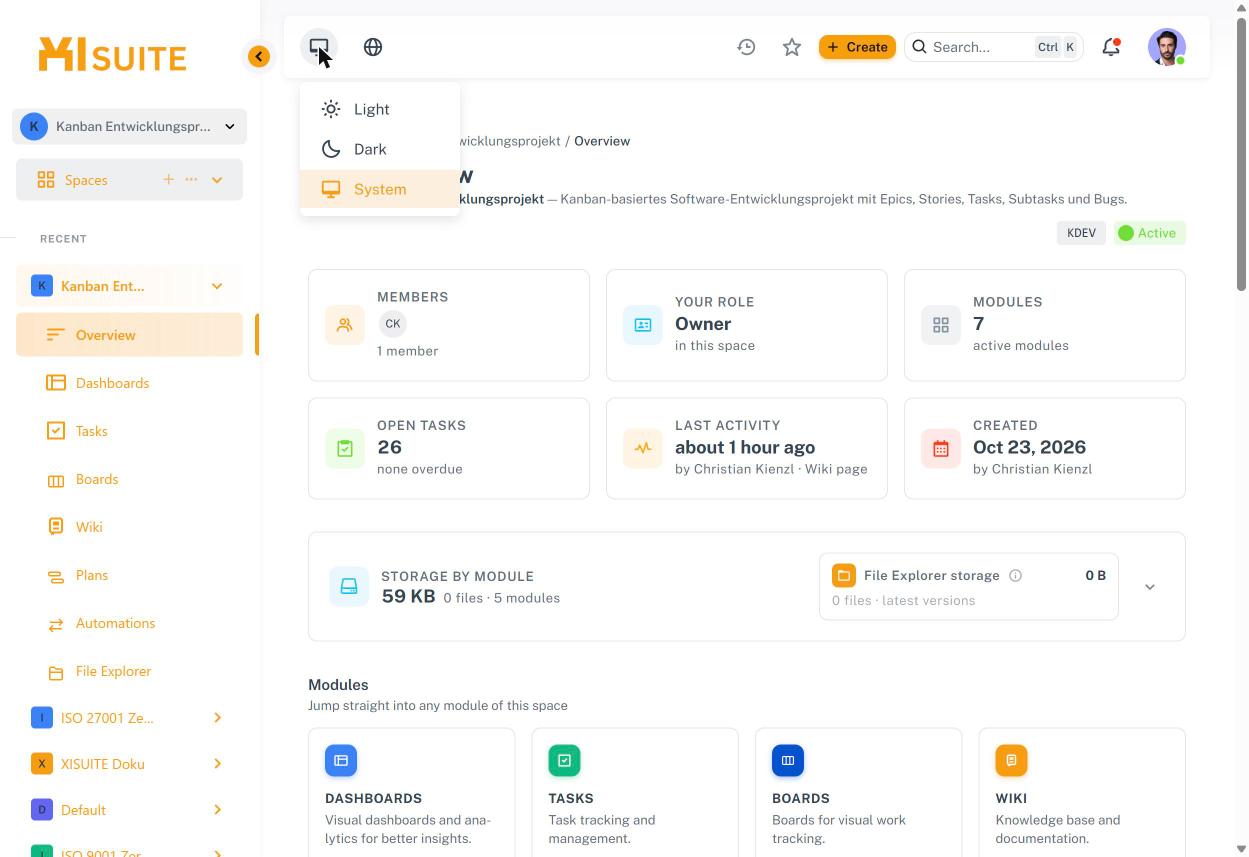
Monitor-Symbol (System Mode) | Darstellung wählen: Light, Dark oder System (folgt der Einstellung des Betriebssystems). |
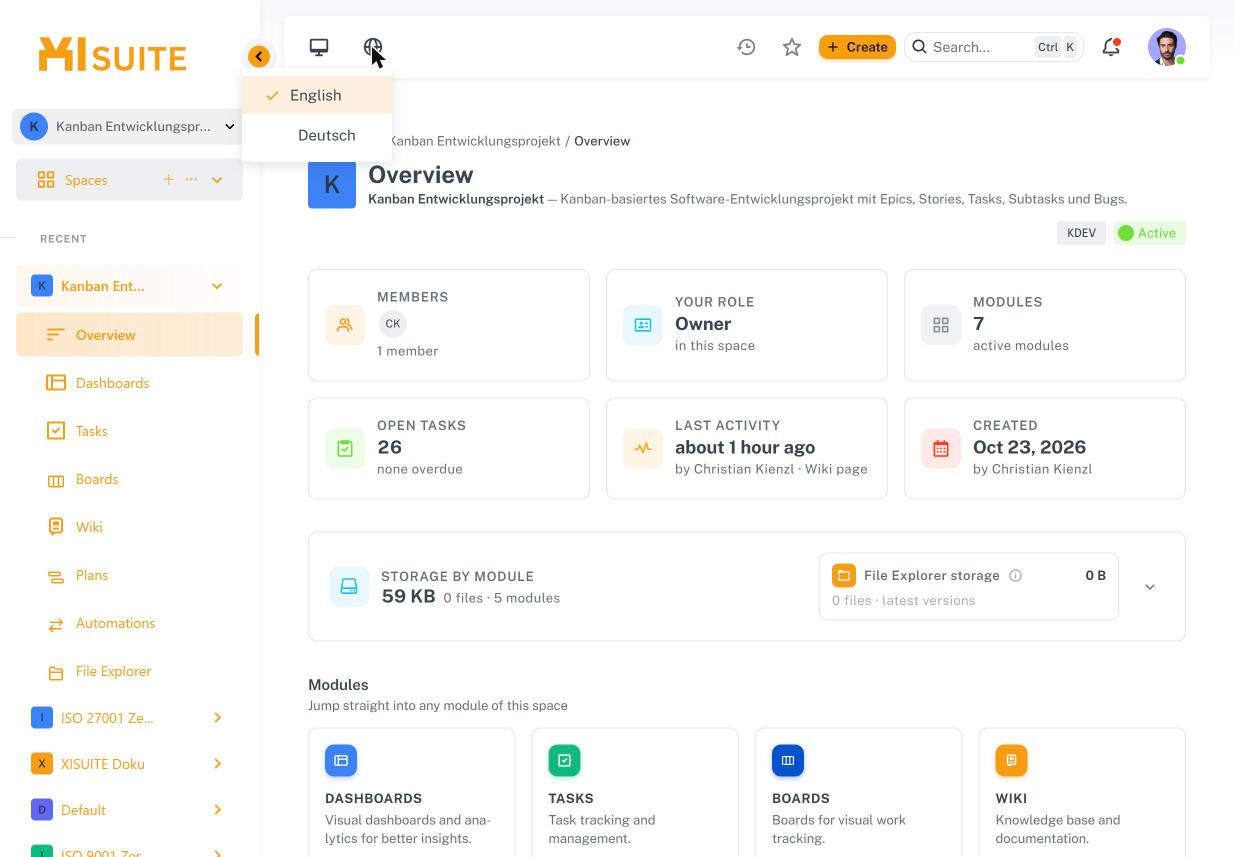
Globus-Symbol (Language) | Sprache der Oberfläche umschalten: English oder Deutsch. |
Uhr-Symbol (Recent) | Verlauf der zuletzt geöffneten Spaces, Aufgaben, Prozesse und Wiki-Seiten – durchsuchbar, mit Papierkorb-Symbol leerbar. |
Stern (Starred) | Favoriten: alle mit Stern markierten Elemente. |
+ Create | Process, Task oder Wiki Page anlegen. Tastenkürzel C für Schnellanlage. |
Search… (Strg+K) | Globale Suche über alle Spaces; Pfeiltasten zum Navigieren, Enter zum Öffnen, Esc zum Schließen. |
Glocke | Benachrichtigungen; Brief-Symbol markiert alle als gelesen. |
Profilbild | My Profile, Assignments & Approvals, Tenant Configuration (Admins), Use another account, Logout. |
Seitenleiste#
Pfeil-Schaltfläche oben neben dem Logo klappt die Seitenleiste ein bzw. aus.
Select space: Space-Auswahl per Dropdown – wechselt direkt in einen anderen Space.
Spaces mit + (neuen Space anlegen) und ⋯ (alle Spaces anzeigen); unter Recent die zuletzt genutzten Spaces mit ihren Modulen.
Apps: SiteStudio und Chat. Filters: Search work items, View all filters. Dashboards, Settings (Organisationseinstellungen) und Customize Sidebar.
Ein Klick auf den Pfeil neben einem Space klappt dessen Module auf; der Tooltip zeigt den vollständigen Namen.
Assignments & Approvals#
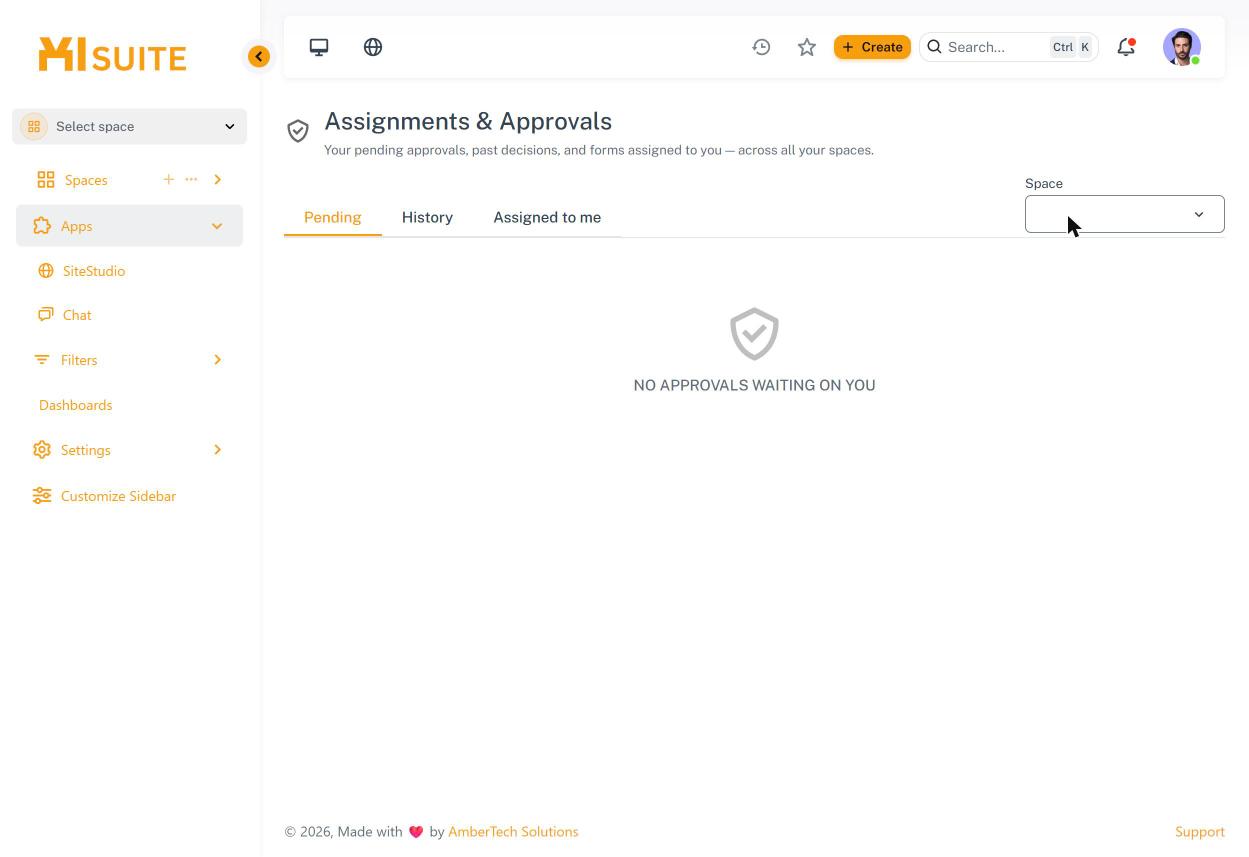
Über Profilbild → Assignments & Approvals siehst du alle Genehmigungen, die auf dich warten, deine bisherigen Entscheidungen und Formulare, die dir zugewiesen sind – über alle Spaces hinweg.
Pending: offene Freigaben (z. B. Wiki-Reviews, Workflow-Freigaben).
History: bereits getroffene Entscheidungen.
Assigned to me: dir zugewiesene Formulare/Aufgaben.
Space: Filter auf einen Space.