4.11File Explorer
Der File Explorer ist die Dateiablage eines Spaces – ähnlich wie ein Cloud-Laufwerk.
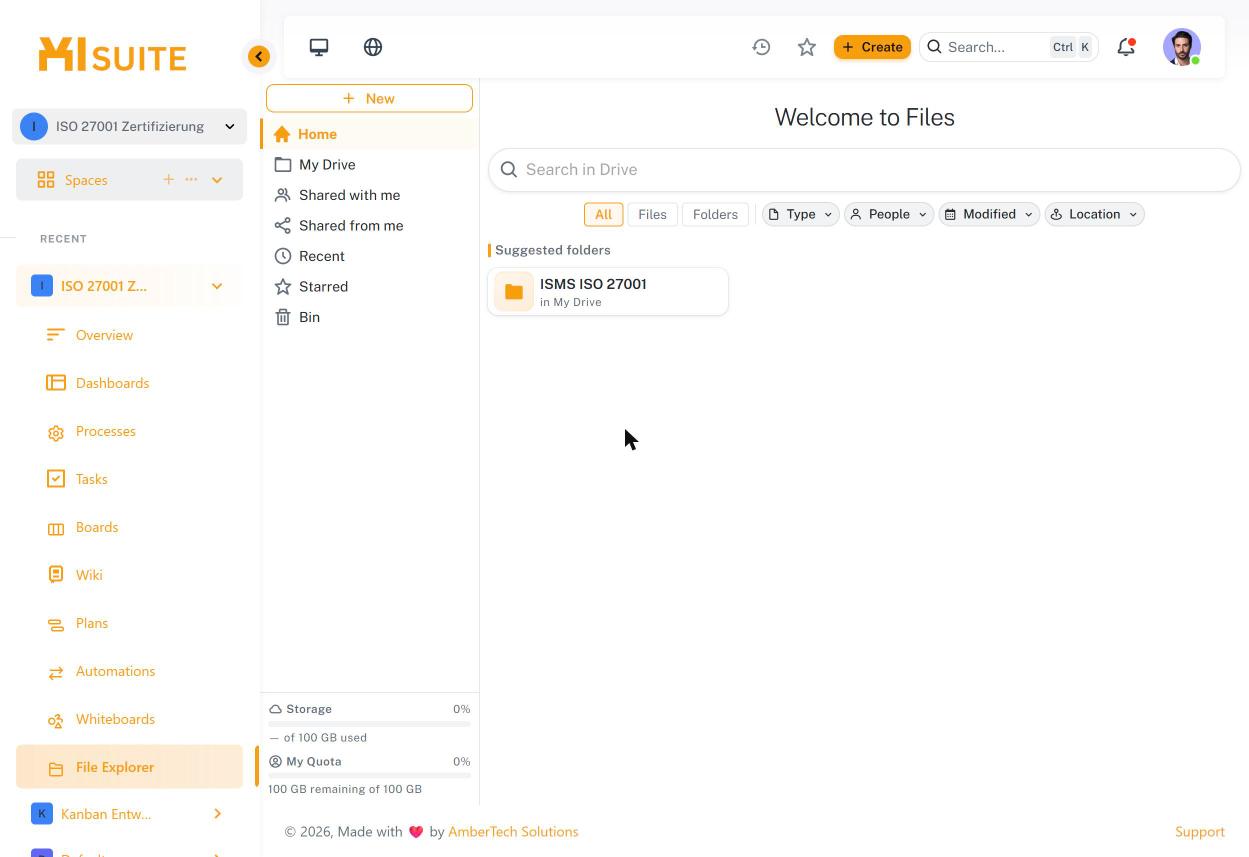
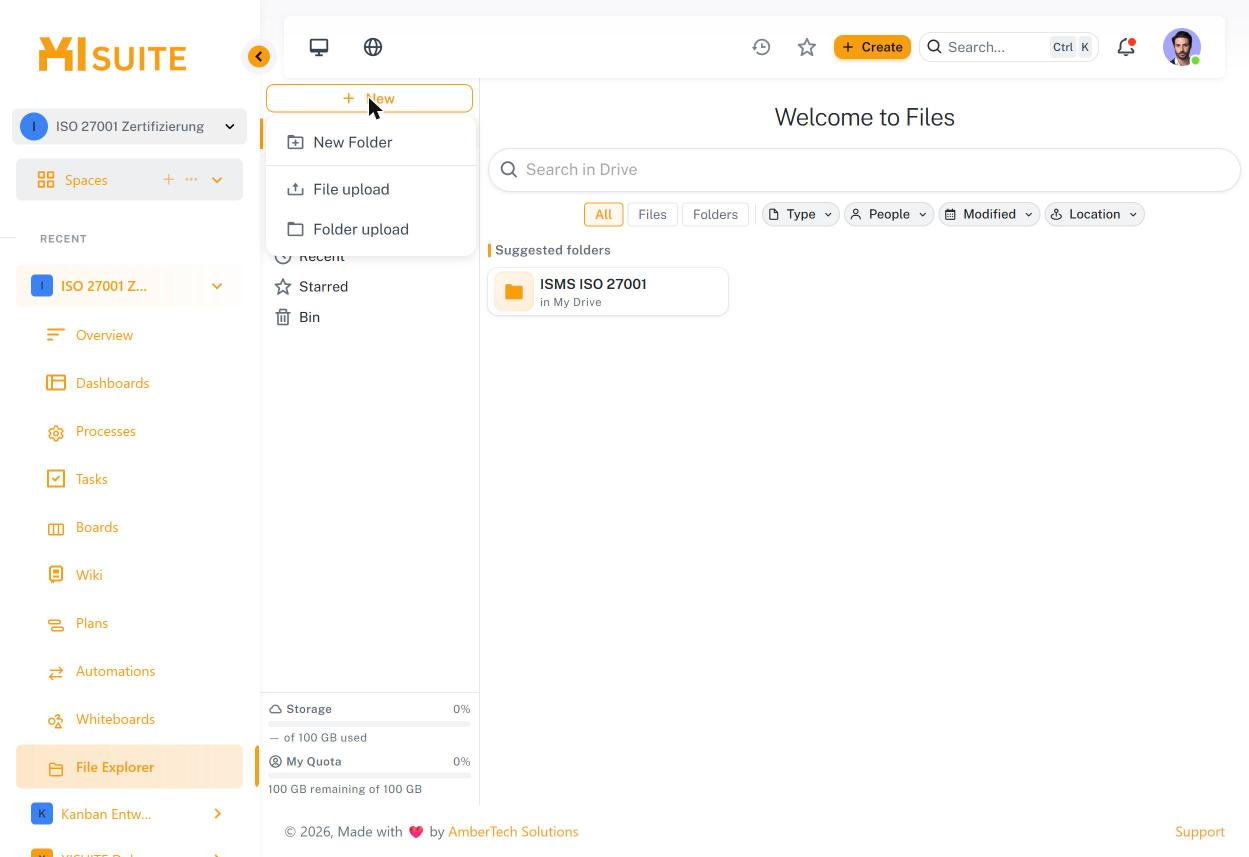
Navigation links: Home, My Drive, Shared with me, Shared from me, Recent, Starred, Bin.
Unten links: belegter Speicher und persönliches Kontingent.
Oben: Suche und Filter nach Typ, Personen, Änderungsdatum und Ort.
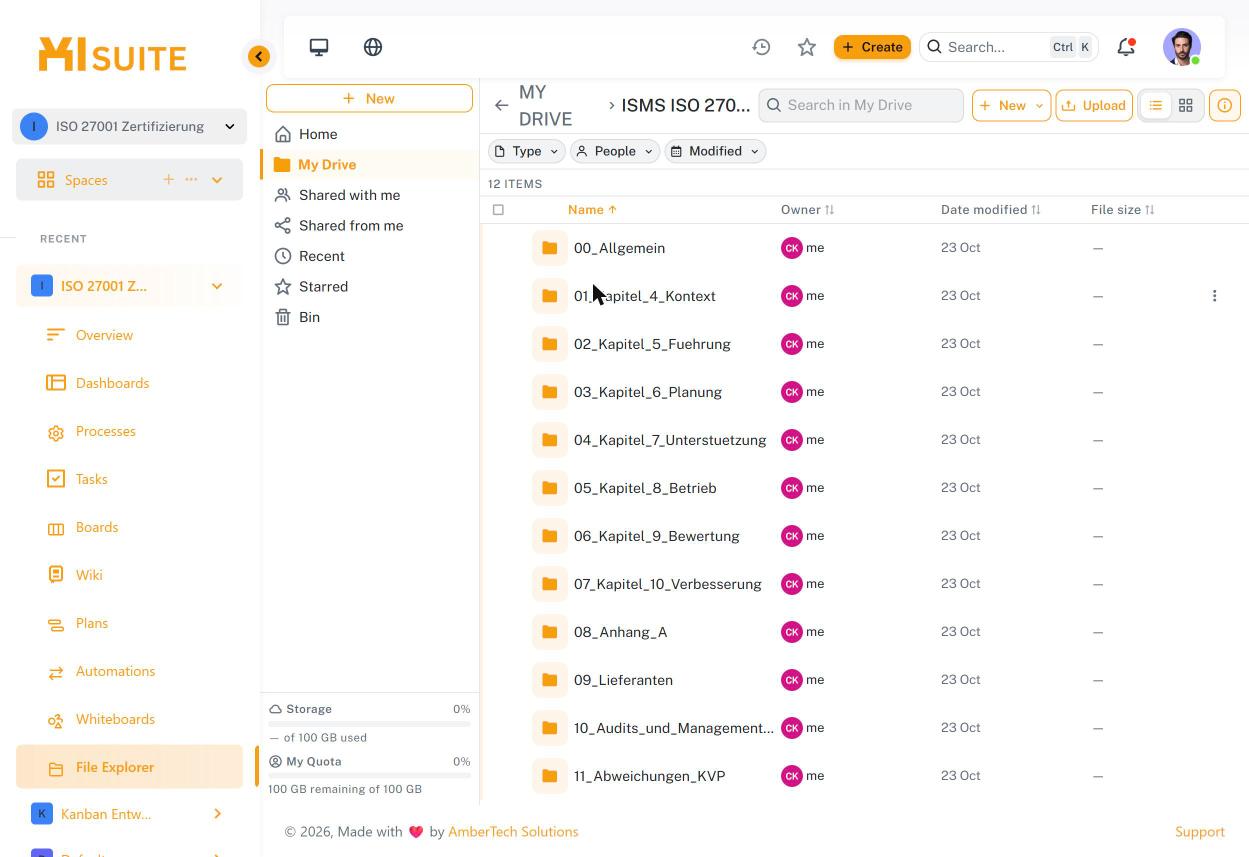
Dateien hochladen und organisieren#
Öffne den Zielordner.
Klicke auf Upload (Datei) oder New (Ordner/Dokument).
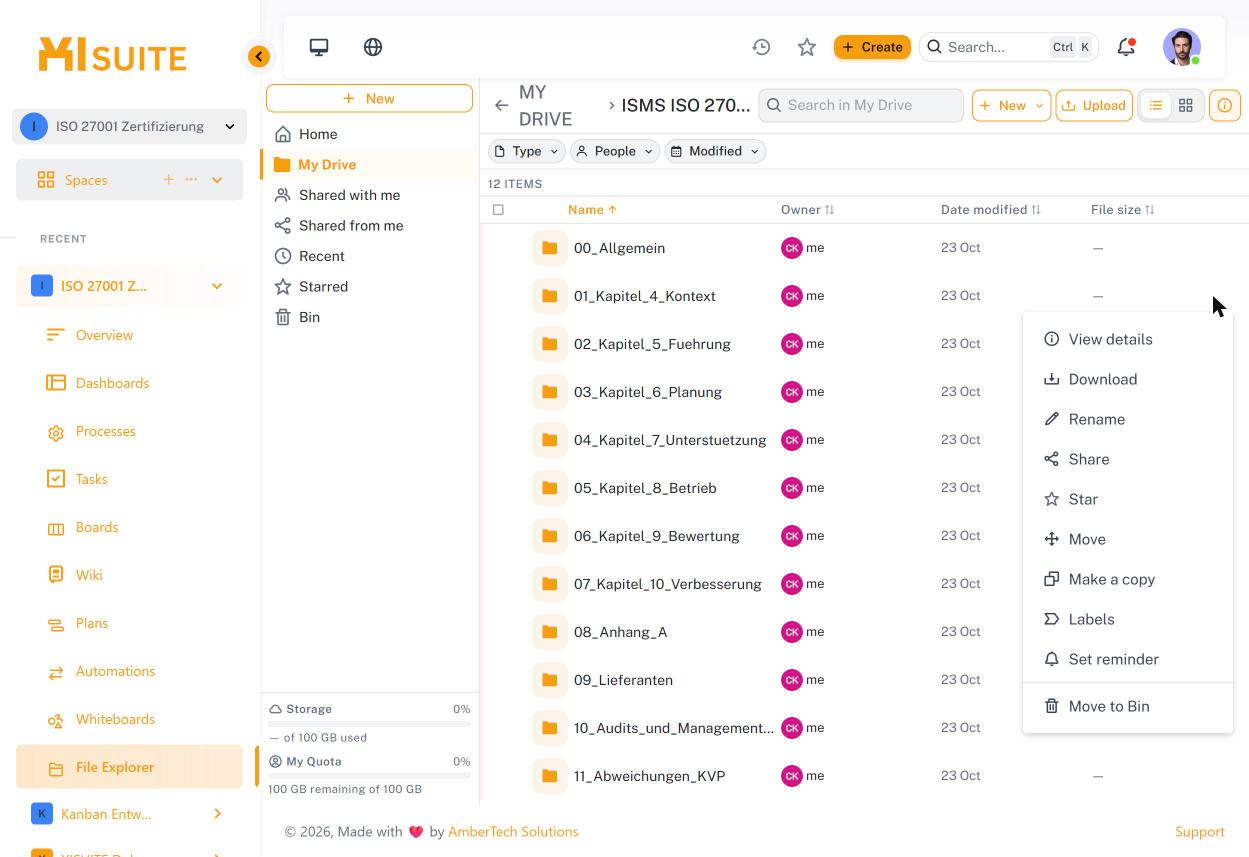
Über das Drei-Punkte-Menü einer Datei kannst du umbenennen, verschieben, teilen, auschecken, Erinnerungen setzen oder löschen (Papierkorb).
Dateien und Ordner lassen sich mit Aufgaben, Prozessen und Wiki-Seiten verknüpfen; sie erscheinen dort unter „Attachments“.
Funktionsreferenz#
Menü „New“#
New Folder, File upload und Folder upload (ganzer Ordner mit Struktur).
Ordner- und Dateiaktionen#
Aktion | Funktion |
|---|---|
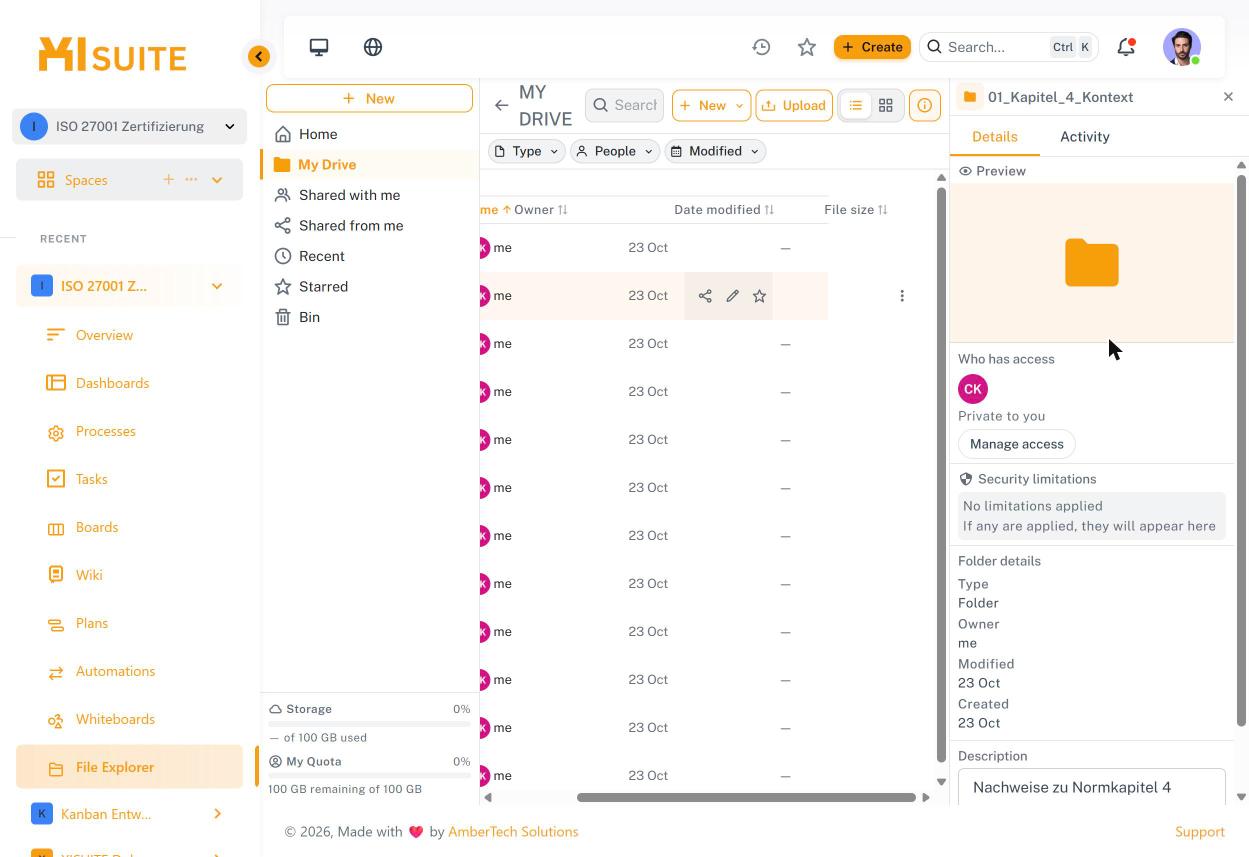
View details | Detailpanel mit Vorschau, Zugriff, Sicherheitseinschränkungen, Eigenschaften, Beschreibung und Aktivität |
Download | Herunterladen (Ordner als Archiv) |
Rename | Umbenennen |
Share | Freigeben für Personen/Gruppen |
Star | Als Favorit markieren |
Move | Verschieben |
Make a copy | Kopie anlegen |
Labels | Labels vergeben |
Set reminder | Erinnerung setzen (Benachrichtigung „File Reminder“) |
Move to Bin | In den Papierkorb verschieben (wiederherstellbar unter „Bin“) |
Beim Überfahren einer Zeile erscheinen Schnellaktionen (Teilen, Umbenennen, Stern). Oben rechts wechselst du zwischen Listen- und Kachelansicht; das i-Symbol öffnet die Details. Dateien können ausgecheckt werden – andere Benutzer werden bei Freigabe benachrichtigt.