4.9Automationen
Automationen führen Aktionen automatisch aus, wenn ein Ereignis eintritt – z. B. „Wenn ein Bug angelegt wird, erstelle eine Unteraufgabe Bug-Dokumentation“.
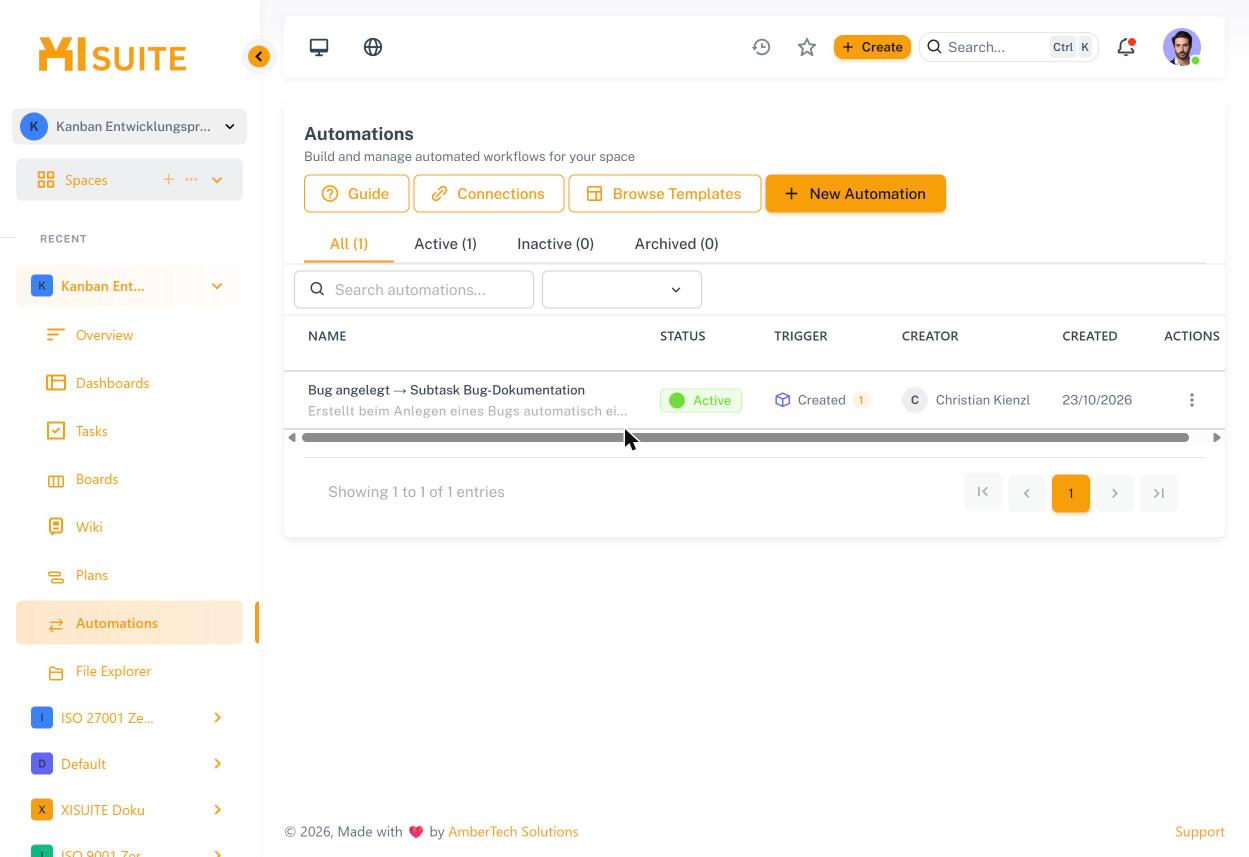
Klicke auf New Automation oder wähle unter Browse Templates eine Vorlage.
Wähle den Trigger (z. B. Vorgang erstellt, Status geändert).
Ergänze optional Bedingungen (z. B. Vorgangstyp = Bug).
Lege die Aktionen fest (z. B. Unteraufgabe anlegen, Feld setzen, Benachrichtigung).
Speichere und aktiviere die Automation.
Guide erklärt die Funktionsweise, unter Connections hinterlegst du Verbindungen zu externen Systemen. Die Reiter Active/Inactive/Archived zeigen den Zustand.
Funktionsreferenz#
Automations-Editor#
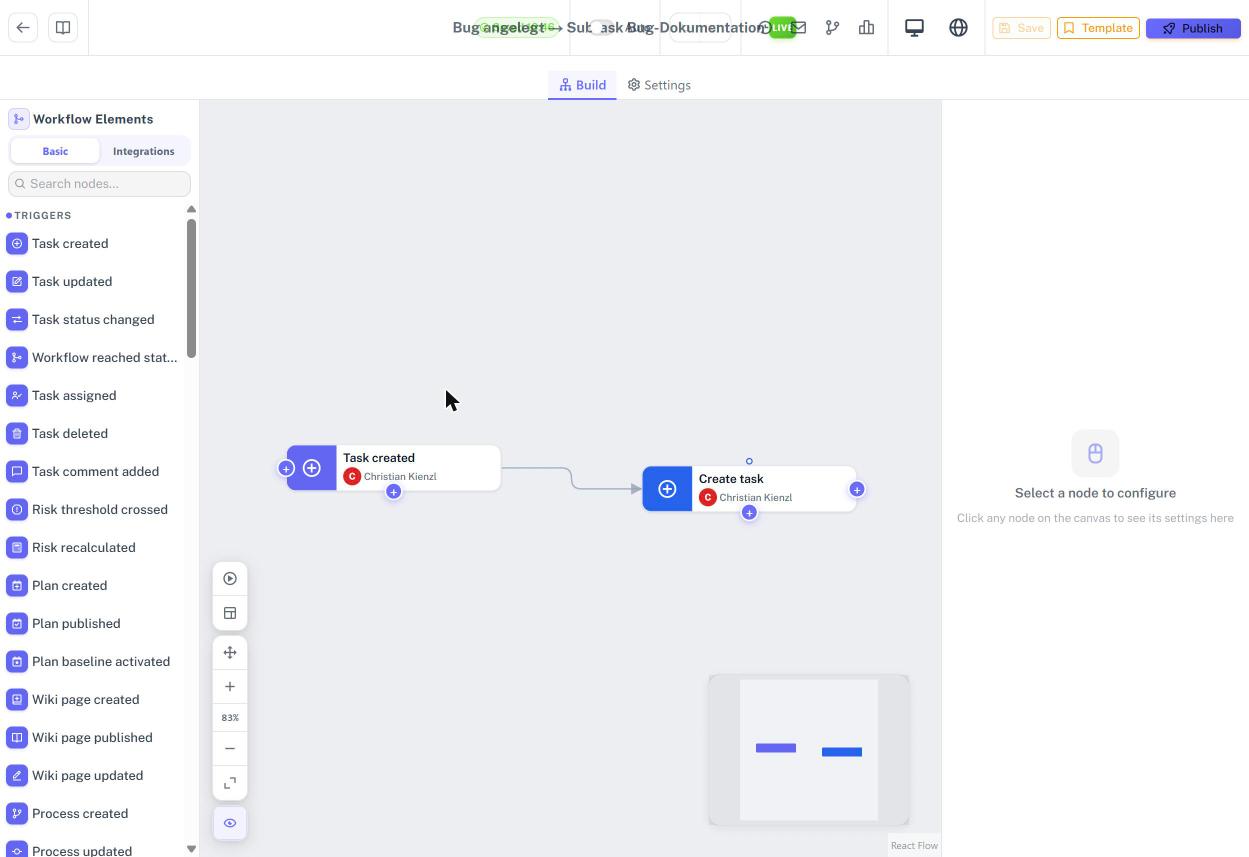
Ein Klick auf eine Automation öffnet den grafischen Editor. Links stehen die Workflow Elements, in der Mitte die Arbeitsfläche, rechts die Konfiguration des gewählten Knotens.
Gruppe | Elemente |
|---|---|
Triggers | Task created/updated/status changed/assigned/deleted, Workflow reached status, Task comment added, Risk threshold crossed, Risk recalculated, Plan created/published/baseline activated, Wiki page created/published/updated, Process created/updated/relationship changed, Asset- und Asset-Object-Ereignisse, List item relation added, GDPR record added, User invited, Space member added, Wiki/Task relation added, Attachment added, Time logged, Form submitted/created/updated/deleted, Schedule / Cron, Webhook received, Email received |
App (Aktionen) | Create task, Create ticket from email, Update task, Assign task, Add task comment, Update risk score, Create/Update wiki page, Export by Template, Update process, Create notification, Write audit log, Create plan, Create space from template, Asset-Object-Aktionen |
AI | AI Invoice Data Extraction |
Control | Condition (If/Else), Wait, Loop, Filter, Parallel |
Integrations | Slack, E-Mail, Webhook, GitHub, Jira, Kalender, Microsoft Teams, Notion, Linear, ClickUp, Asana, Trello, Discord, Google Sheets, Airtable, Outlook, Twilio SMS, HubSpot, Salesforce |
Knoten konfigurieren#
Element per Drag & Drop auf die Arbeitsfläche ziehen oder über + am Knoten verbinden.
Knoten anklicken: rechts erscheinen die Felder. Mit {{ trigger.feld }} setzt du dynamische Werte ein (z. B. {{ trigger.task.key }}).
Knoten-Symbole: Duplizieren, Deaktivieren, Löschen.
Werkzeuge unten links: Testlauf, Auto-Layout, Verschieben, Zoom, Einpassen, Minimap.
Kopfzeile des Editors#
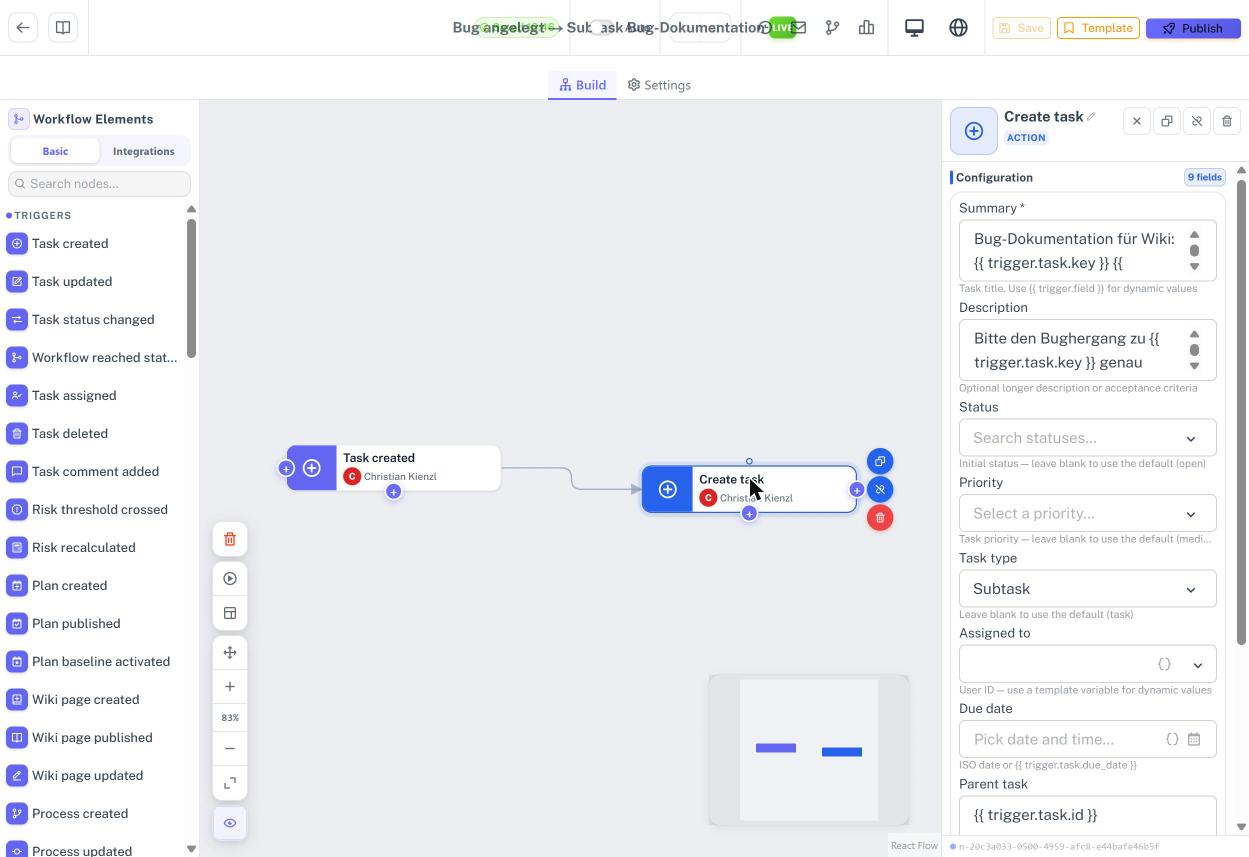
Element | Funktion |
|---|---|
Automation guide | Hilfe zum Editor |
Rückgängig / Wiederholen | Änderungen zurücknehmen |
LIVE / Saved | Status und letzter Speicherzeitpunkt |
Auto-Schalter | Automatisches Speichern ein/aus |
View inbound emails | Eingegangene E-Mails (Trigger „Email received“) |
View version history | Frühere Versionen der Automation |
View run analytics | Ausführungen, Erfolgsquote, Fehler |
Save / Template / Publish | Speichern, als Vorlage sichern, Version veröffentlichen |
Reiter Settings | Webhook-URL, Rate Limits und maximale gleichzeitige Ausführungen |
Vorlagen#
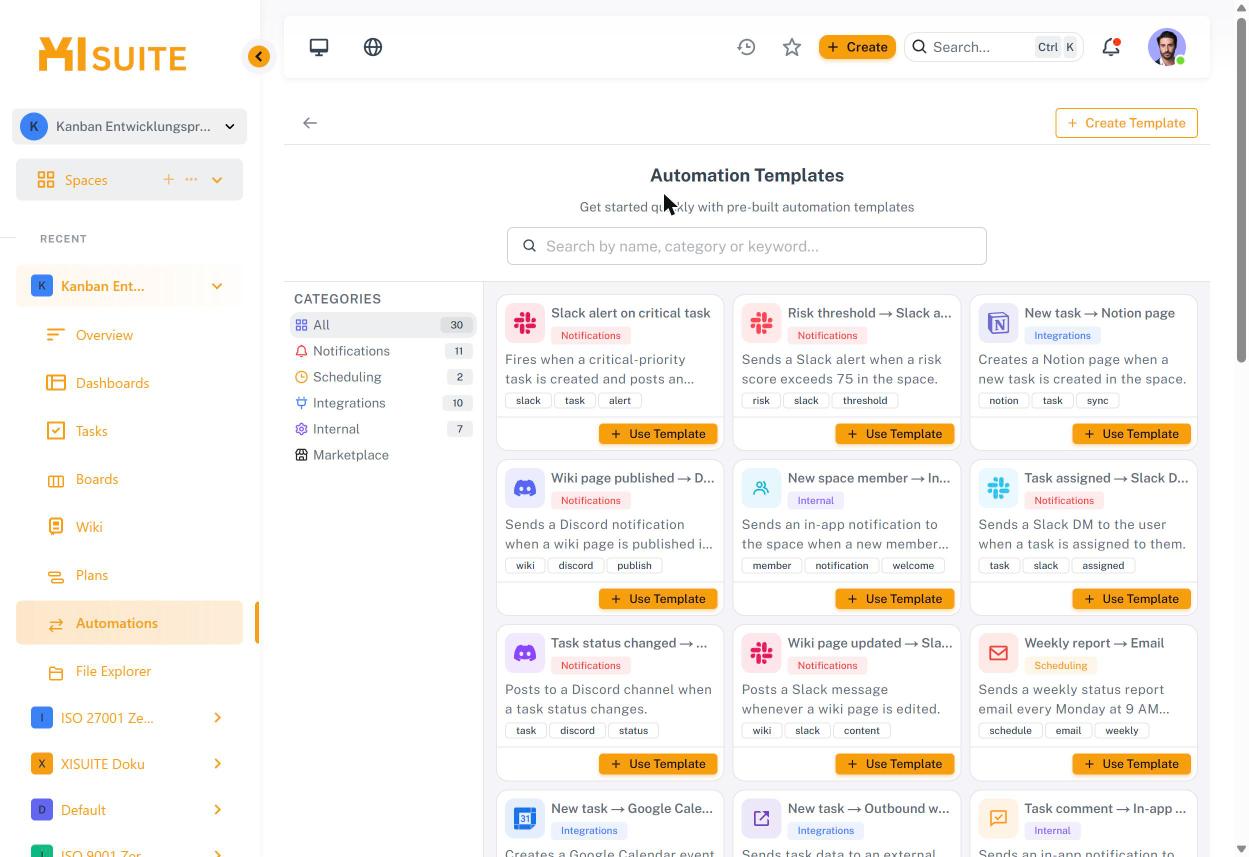
Browse Templates zeigt 30 fertige Automationen in den Kategorien Notifications, Scheduling, Integrations, Internal und Marketplace (z. B. „Weekly report → Email“, „Task created → GitHub issue“). Use Template übernimmt eine Vorlage, Create Template speichert eigene Vorlagen.