4.3Dashboards
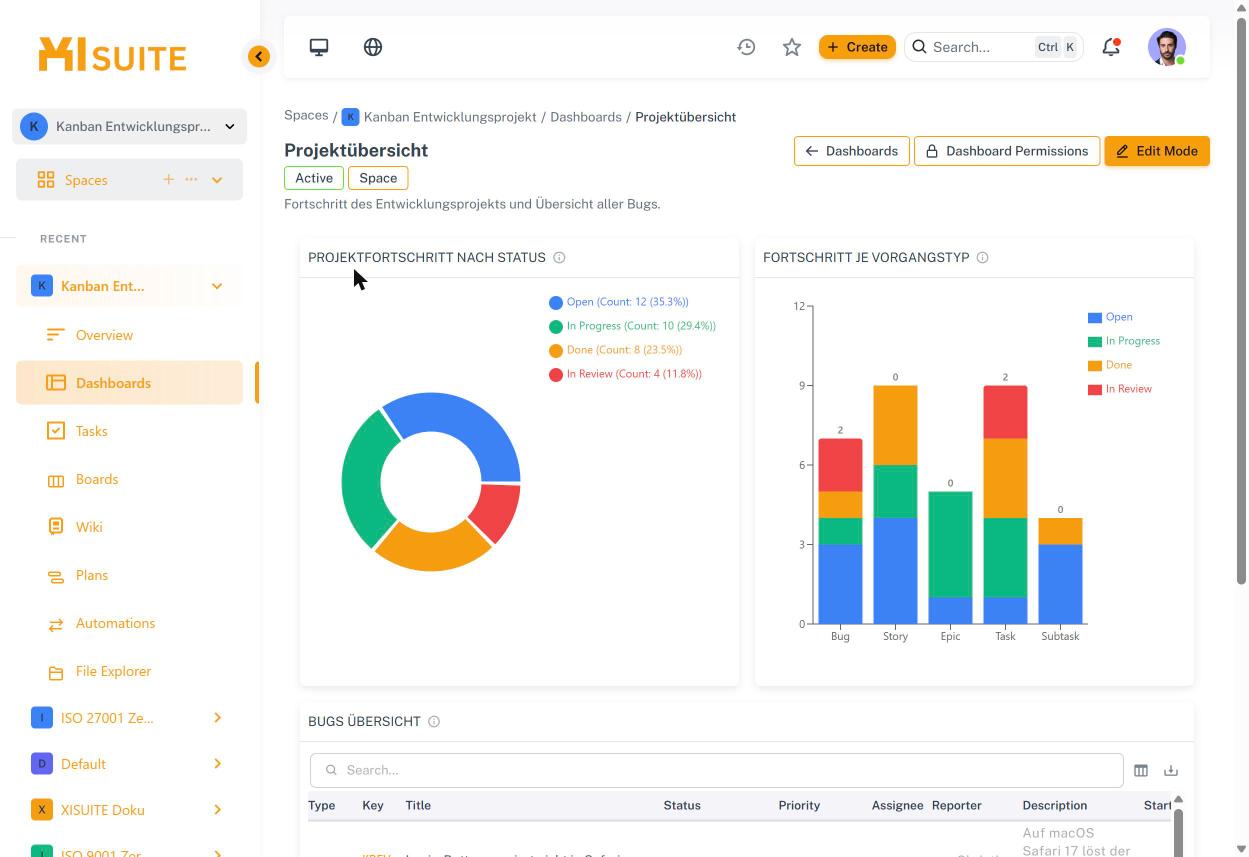
Dashboards bündeln Auswertungen eines Spaces in Widgets (Diagramme, Tabellen, Kennzahlen).
Dashboard erstellen#
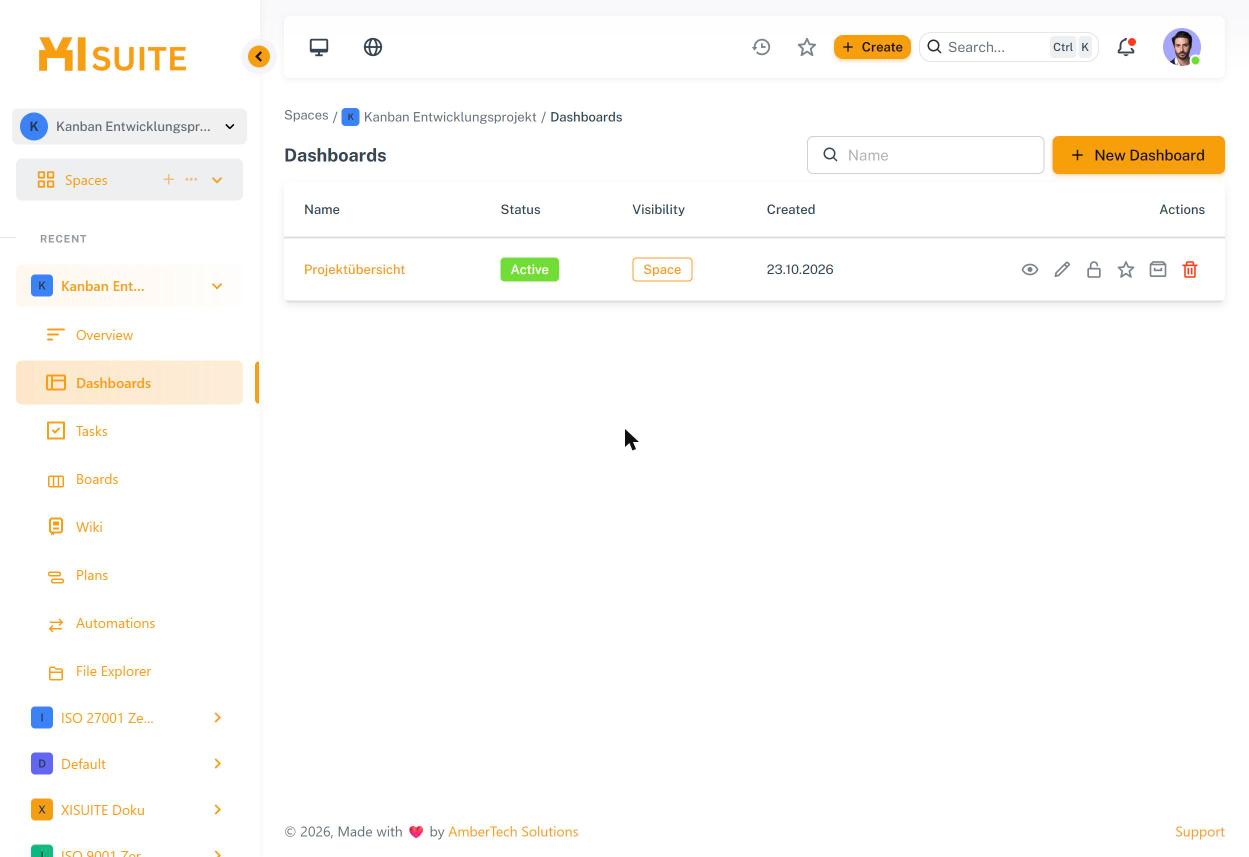
Öffne Dashboards und klicke auf New Dashboard.
Vergib Name, Beschreibung und Sichtbarkeit (z. B. Space).
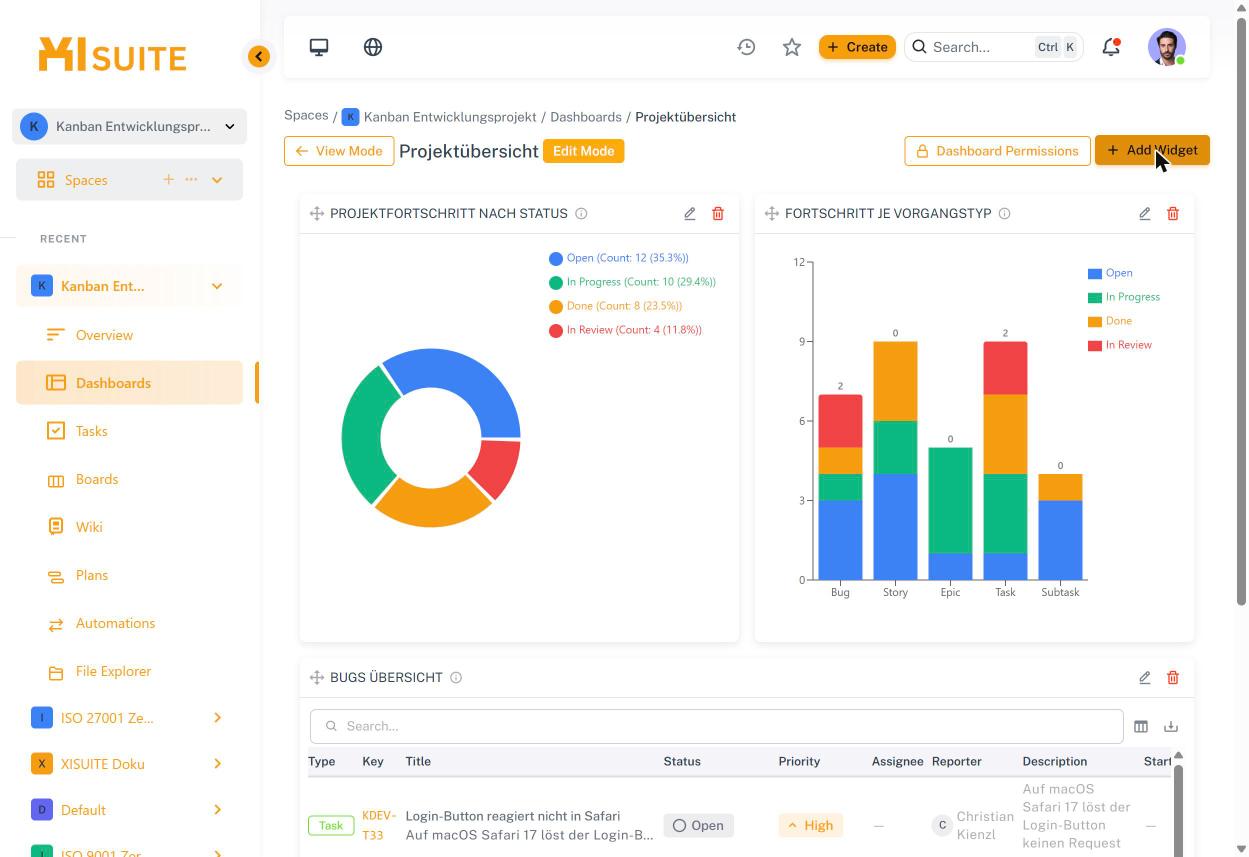
Wechsle in den Edit Mode und füge Widgets hinzu.
Wähle pro Widget einen gespeicherten Filter als Datenquelle und die Darstellung (Kreis, Balken, Tabelle …).
Ordne die Widgets per Drag & Drop an und speichere.
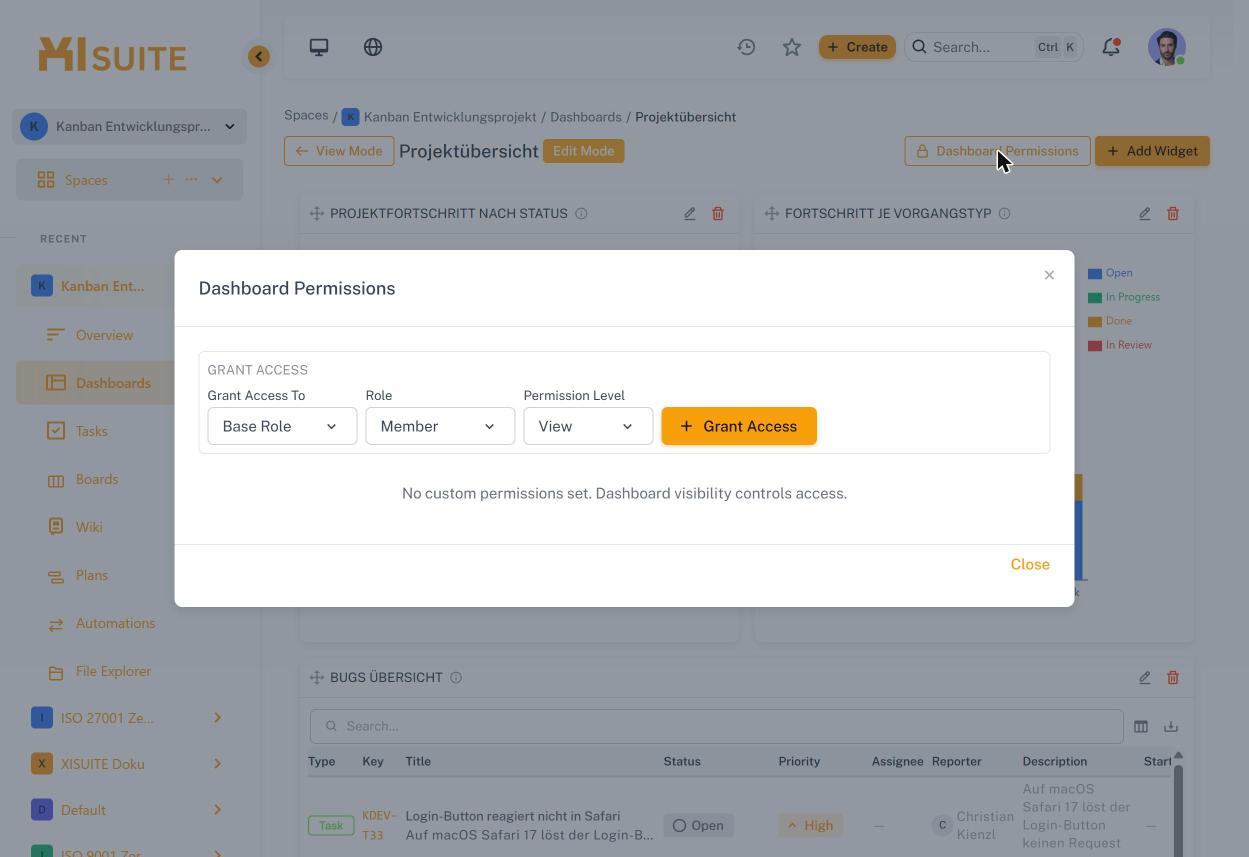
Über Dashboard Permissions legst du fest, wer das Dashboard sehen oder bearbeiten darf. In der Liste kannst du Dashboards ansehen, bearbeiten, sperren, favorisieren und archivieren.
Funktionsreferenz#
Aktionen in der Dashboard-Liste#
Symbol | Funktion |
|---|---|
Auge | Dashboard ansehen |
Stift | Bearbeiten (Edit Mode) |
Schloss | Berechtigungen / Sperre |
Stern | Als Favorit markieren |
Archiv | Dashboard archivieren |
Papierkorb | Dashboard löschen |
Bearbeitungsmodus#
Mit Edit Mode wechselst du in die Bearbeitung. Jedes Widget hat ein Verschiebe-Symbol (Drag & Drop), einen Stift (bearbeiten) und einen Papierkorb (entfernen). View Mode kehrt zur Ansicht zurück.
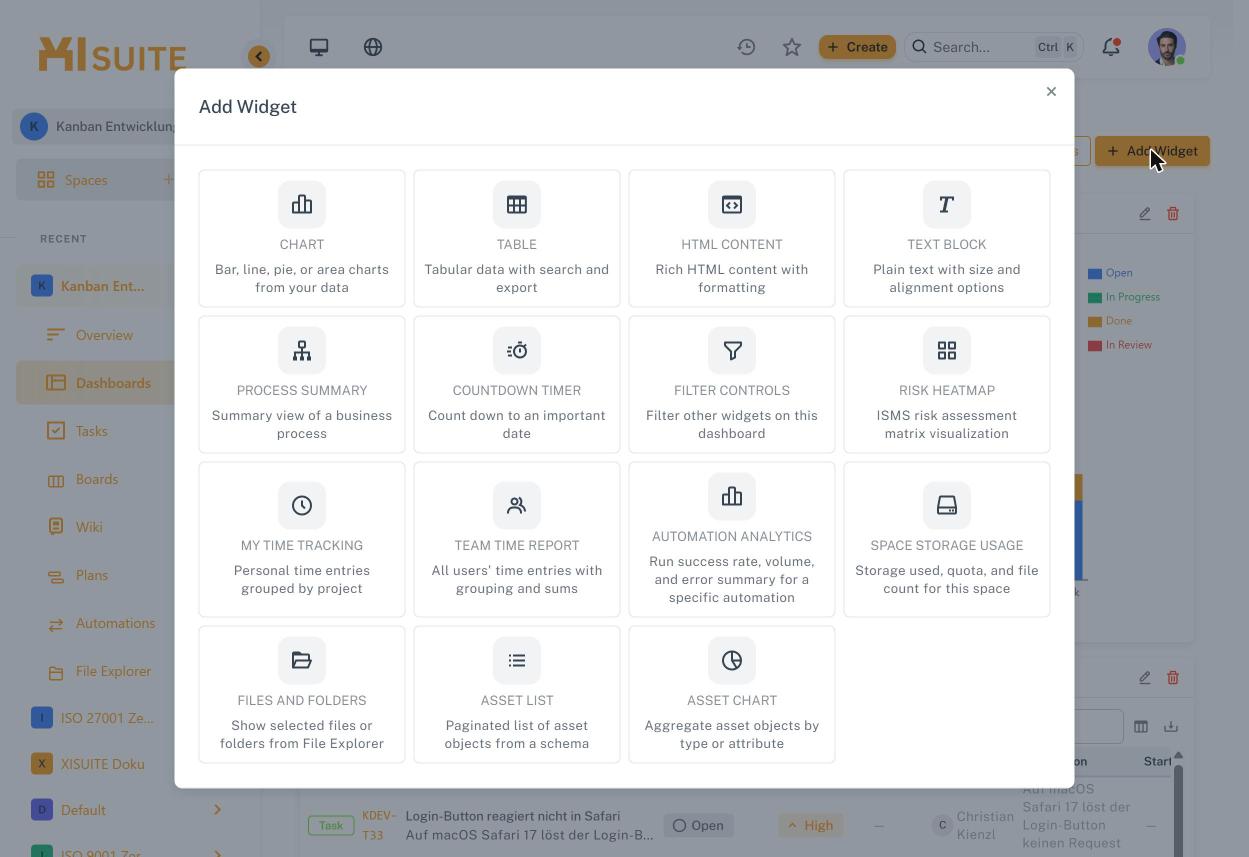
Widget-Typen (Add Widget)#
Widget | Verwendung |
|---|---|
Chart | Balken-, Linien-, Flächen-, Kreis- oder Tabellendiagramm aus Filterdaten |
Table | Tabelle mit Suche, Spaltenauswahl und Export |
HTML Content | Freier HTML-Inhalt (mit Bereinigung unsicherer Skripte) |
Text Block | Text mit Größe und Ausrichtung |
Process Summary | Zusammenfassung eines Geschäftsprozesses |
Countdown Timer | Countdown bis zu einem Stichtag (z. B. Audit) |
Filter Controls | Filtert andere Widgets auf dem Dashboard |
Risk Heatmap | Risikomatrix (ISMS) |
My Time Tracking | Eigene Zeitbuchungen nach Projekt |
Team Time Report | Zeitbuchungen aller Benutzer mit Gruppierung und Summen |
Automation Analytics | Erfolgsquote, Volumen und Fehler einer Automation |
Space Storage Usage | Speicherverbrauch, Kontingent, Dateianzahl |
Files and Folders | Ausgewählte Dateien/Ordner aus dem File Explorer |
Asset List / Asset Chart | Asset-Objekte als Liste bzw. aggregiert als Diagramm |
Widget-Editor#
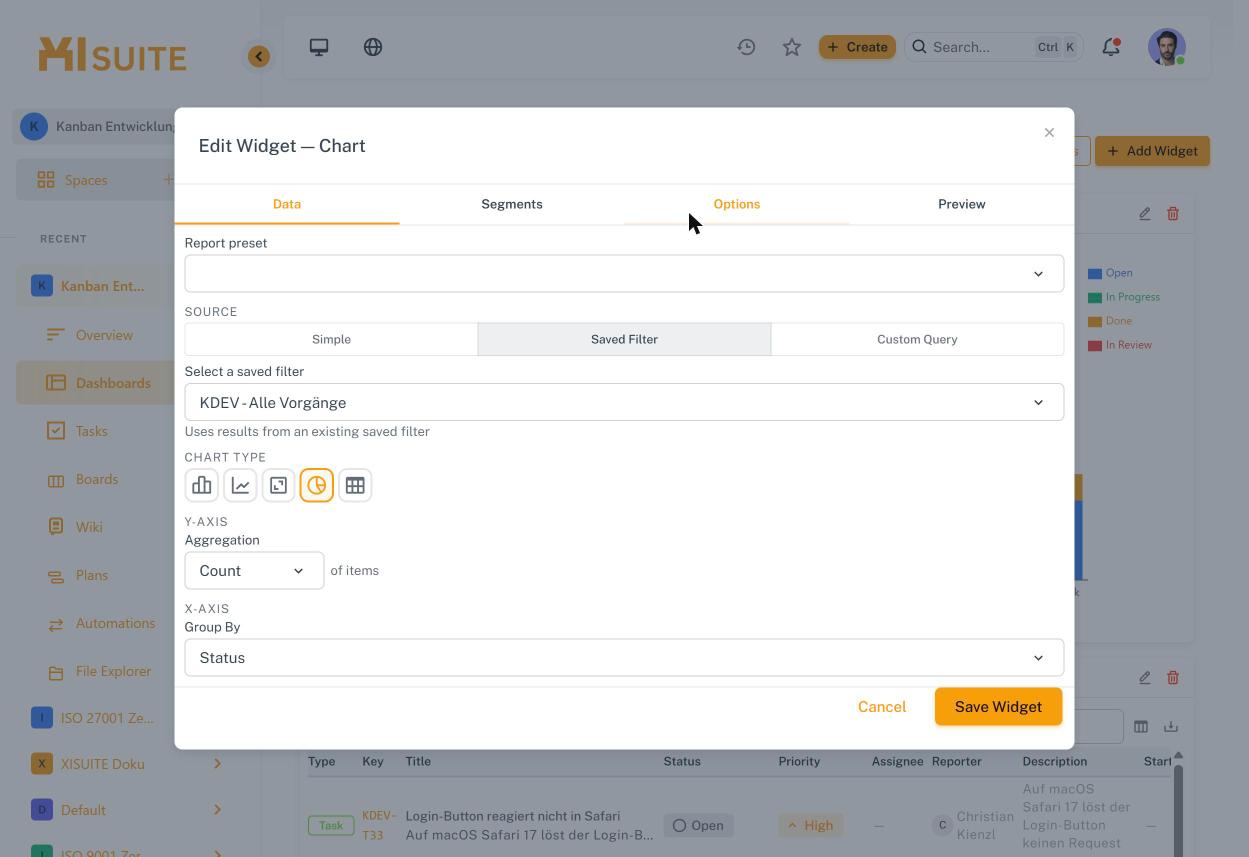
Data: Report-Vorlage, Datenquelle (Simple, Saved Filter oder Custom Query), Diagrammtyp, Aggregation (z. B. Count) und Gruppierung (X-Achse, z. B. Status).
Segments: zusätzliche Unterteilung (z. B. gestapelte Balken nach Status).
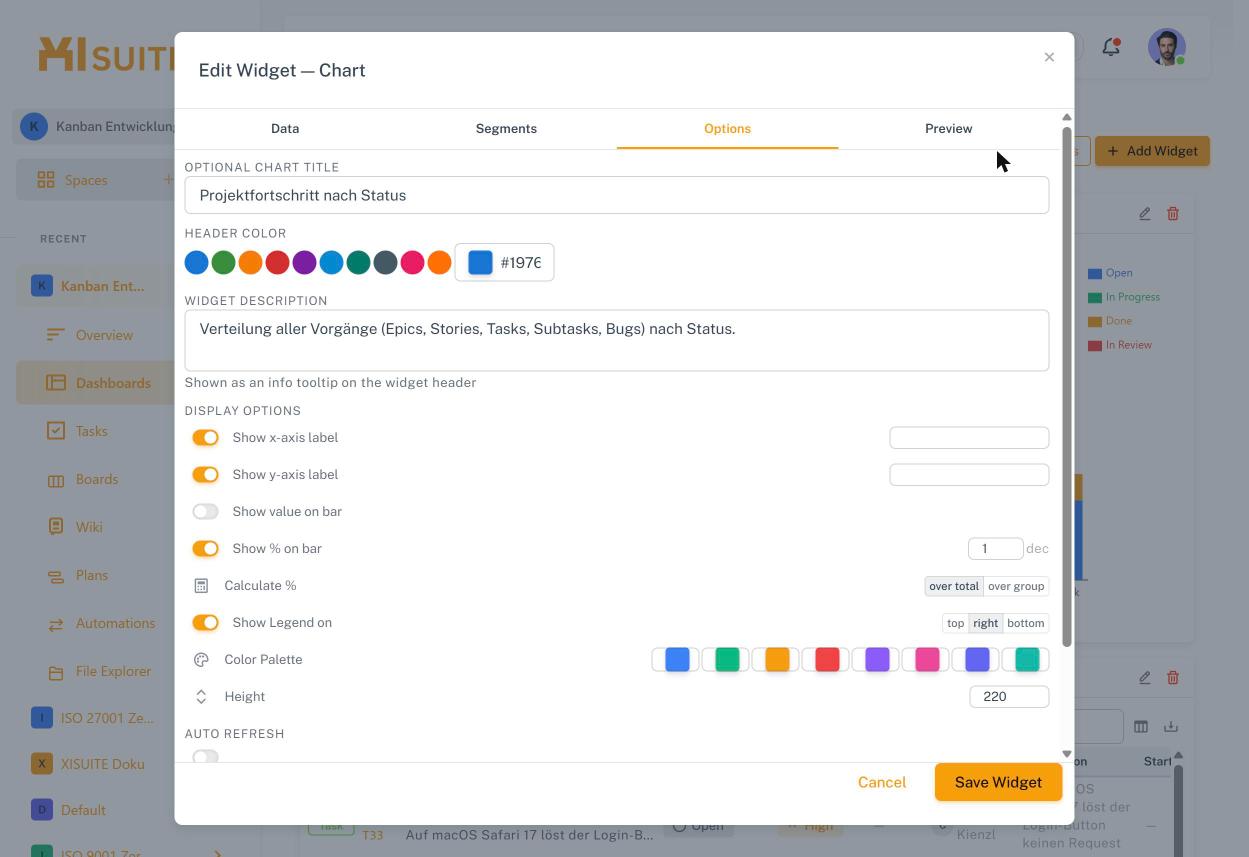
Options: Titel, Kopfzeilenfarbe, Beschreibung (Info-Tooltip), Achsenbeschriftungen, Werte/Prozent auf Balken, Legendenposition, Farbpalette, Höhe, Auto Refresh und Hilfslinien (MAX/MIN/AVG oder eigene).
Preview: Vorschau vor dem Speichern.
Dashboard Permissions#
Unter Grant Access vergibst du Zugriff an eine Grundrolle, Rolle, Gruppe oder Person mit der Stufe View oder Edit. Ohne eigene Rechte steuert die Sichtbarkeit des Dashboards (z. B. Space) den Zugriff.